
Voxnup ses sorunları: belirtine göre çözüm rehberi
Voxnup'ta ses sorunlarının çoğu dört yerden birinden çıkar: tarayıcı ya da Windows mikrofon izni, yanlış seçilmiş aygıt (Ayarlar > Ses), susturma durumu (sen, bir moderatör ya da oda izinleri) ve ağ bağlantısı. Aşağıdan belirtini seç; her sayfa, uygulamanın ekranda gösterdiği uyarı metniyle başlar ve adım adım çözüm verir.
Belirtini seç
Önce bu 5 hızlı kontrolü yap
Mikrofon ve kulaklık simgelerine bak
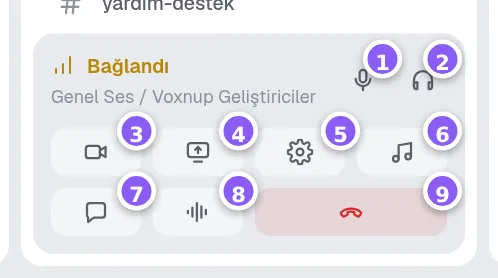
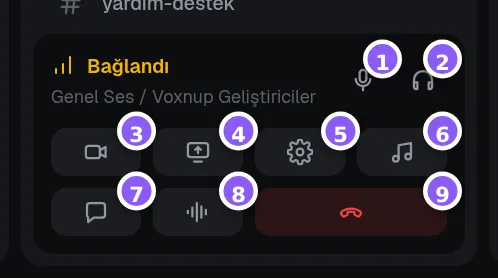
Sesli odadayken sol alttaki ses panelinde mikrofon (1) ve kulaklık (2) simgelerinin üstü çiziliyse kendini susturmuş ya da sağırlaştırmışsın. Simgeye bir kez tıkla. Kısayollar: Ctrl+Shift+M mikrofon, Ctrl+Shift+D sağırlaştırma.
Doğru aygıtın seçili olduğunu kontrol et
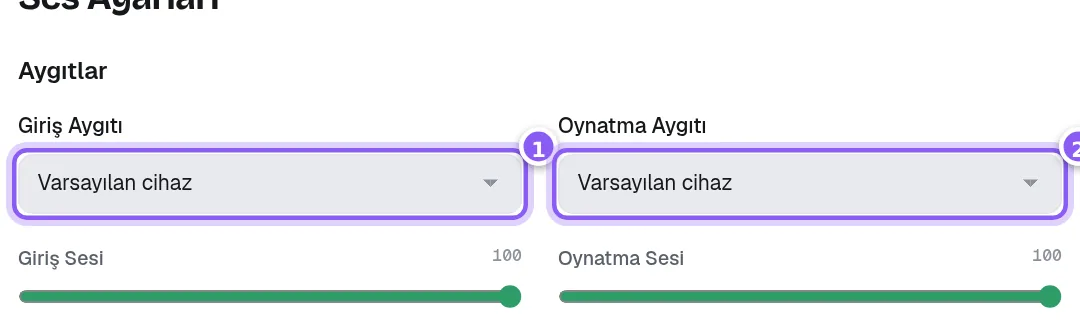
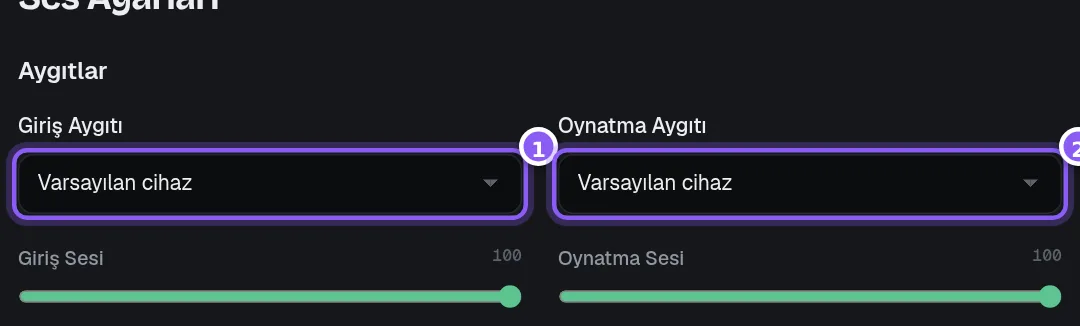
Sol alttaki avatarına tıkla → Ayarlar → Ses. Giriş Aygıtı konuştuğun mikrofon, Oynatma Aygıtı sesi duyduğun kulaklık ya da hoparlör olmalı. Ayrıntı: Ses ayarları.
Mikrofon testini çalıştır
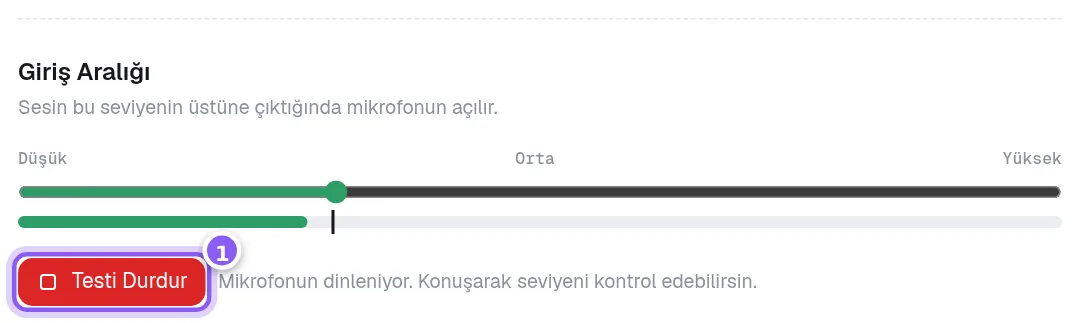
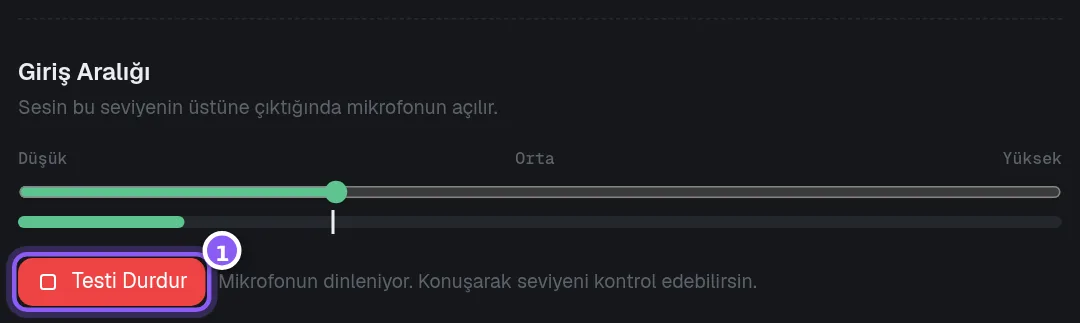
Aynı sayfada Mikrofonu Test Et'e bas ve konuş. Seviye çubuğu hareket ediyorsa Voxnup mikrofonunu duyuyor demektir. Çubuk hiç kıpırdamıyorsa sorun izinde ya da aygıttadır: Mikrofon algılanmıyor.
Tarayıcı ve Windows izinlerini kontrol et
Tarayıcıda voxnup.com için mikrofon İzin ver olmalı. Windows'ta Gizlilik ve güvenlik > Mikrofon altındaki anahtarlar açık olmalı. Adım adım anlatım: Mikrofon izni nasıl verilir?
Sayfayı yenile ya da uygulamayı yeniden başlat
Kulaklığı ya da mikrofonu Voxnup açıkken taktıysan tarayıcı yeni aygıtı bazen görmez. Sayfayı yenile (F5) ya da masaüstü uygulamasını kapatıp aç, sonra odaya yeniden katıl.
Ses ayarların (aygıt seçimi, ses düzeyleri, giriş aralığı, gürültü bastırma) yalnız o tarayıcıda ya da o cihazda saklanır. Başka bir bilgisayarda ya da tarayıcıda Voxnup'u açtığında bunları yeniden ayarlaman gerekir.
Sık sorulan sorular
Voxnup'ta sesim neden gitmiyor?
En sık nedenler: mikrofonun susturulmuş olması, Ayarlar > Ses'te yanlış giriş aygıtının seçili olması, tarayıcının ya da Windows'un mikrofon iznini engellemesi, odada konuşma izninin olmaması ya da Giriş Aralığı'nın çok yüksek ayarlanması. Hepsinin çözümü: Sesim gitmiyor.
Voxnup hangi tarayıcılarda sesli sohbeti destekler?
Güncel Chrome, Edge ve Firefox'ta çalışır. Ses çıkış aygıtı seçimi (Oynatma Aygıtı) yalnız Chrome ve Edge'de çalışır; Firefox ve Safari sesi her zaman sistemin varsayılan aygıtından çalar. En sorunsuz deneyim için Windows masaüstü uygulamasını kullanabilirsin.
Sorunum hâlâ çözülmediyse ne yapmalıyım?
support@voxnup.com adresine yaz. Kullandığın cihazı (Windows, Android, iPhone), tarayıcıyı ya da uygulamayı ve ekranda gördüğün uyarının tam metnini ekle.