
Mikrofonum algılanmıyor: "Mikrofon Bulunamadı" ve "Mikrofon kullanılamıyor" çözümü
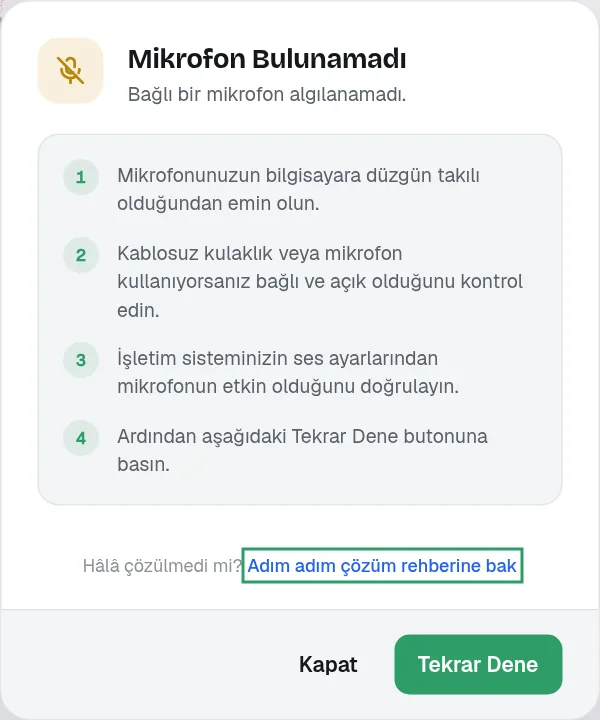
Voxnup mikrofonuna ulaşamadığında ekranda neden ulaşamadığını söyleyen bir pencere açar. "Mikrofon Bulunamadı" bilgisayarda bağlı bir mikrofon görünmediği anlamına gelir. "Mikrofon kullanılamıyor" mikrofonun başka bir uygulamada açık olduğu ya da sürücüsünün yanıt vermediği anlamına gelir. "Mikrofon Engellendi" ise bir izin sorunudur (buradan çöz). Her pencerede Tekrar Dene düğmesi vardır; sorunu giderdikten sonra ona basman yeterli, sayfayı yenilemen gerekmez.
Hangi uyarıyı görüyorsun?
Mikrofon alınamadığında Voxnup odaya yine de katılır. Bu durumda odayı yalnız dinlersin: ses panelindeki mikrofon simgesi kırmızı ve üstü çizili görünür, simgenin üstünde "Mikrofonunuzdan ses alamıyoruz." uyarısı çıkar. Nasıl Düzeltebilirim? düğmesi doğru çözüm penceresini açar.
| Ekrandaki başlık | Anlamı | Çözüm |
|---|---|---|
| Mikrofon Bulunamadı | Bilgisayar ya da tarayıcı hiç mikrofon görmüyor. | Aşağıdaki adımlar |
| Mikrofon kullanılamıyor | Mikrofon başka bir uygulamada açık ya da sürücüsü yanıt vermiyor. | Aşağıdaki adımlar |
| Mikrofon Engellendi | Tarayıcı ya da Windows izni kapalı. | Mikrofon izni verme |
| Bu tarayıcı mikrofona erişemiyor | Tarayıcı çok eski ya da başka bir uygulamanın içindeki tarayıcı. | Voxnup'u güncel Chrome, Edge ya da Firefox'ta voxnup.com adresinden aç ya da masaüstü / mobil uygulamayı kullan. |
"Mikrofon Bulunamadı" çözümü
Mikrofonun bağlı ve açık olduğundan emin ol
Kablolu mikrofon ya da kulaklıksa fişi çıkarıp yeniden tak; mümkünse başka bir USB girişi dene. Kablosuz (Bluetooth) kulaklıksa kulaklığı kapatıp aç ve bilgisayara yeniden bağlandığını kontrol et.
Windows'un mikrofonu gördüğünü kontrol et
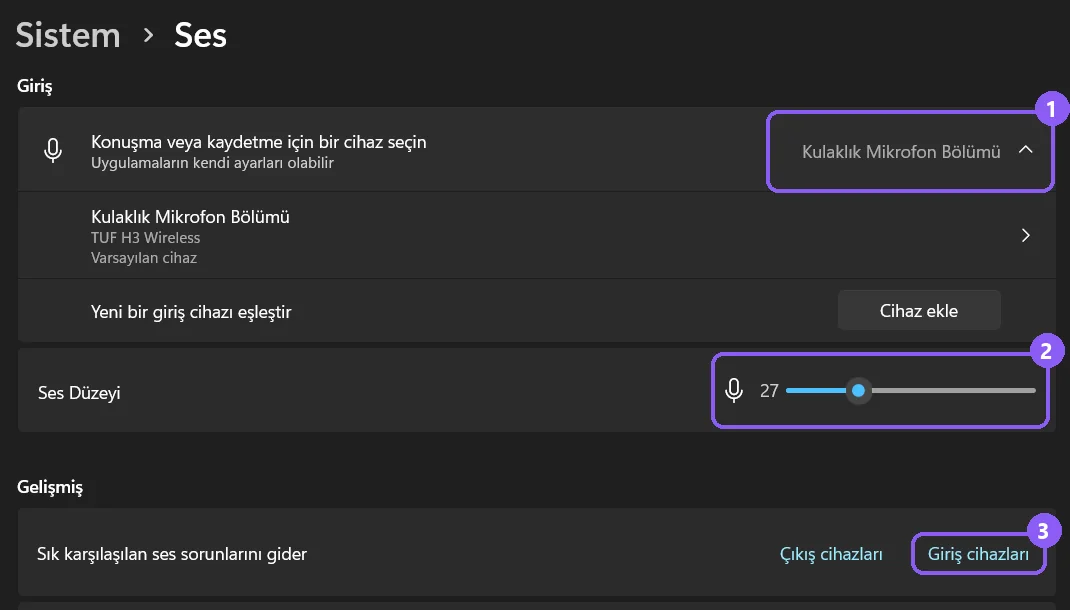
Windows'ta Ayarlar > Sistem > Ses sayfasını aç. Giriş bölümündeki Konuşma veya kaydetme için bir cihaz seçin listesinde mikrofonun görünmeli (1). Konuşurken Ses Düzeyi çubuğunun yanındaki mikrofon simgesi hareket etmeli; düzey çok düşükse yükselt (2). Mikrofon listede hiç yoksa Sık karşılaşılan ses sorunlarını gider > Giriş cihazları sorun gidericisini çalıştır (3).
Voxnup'ta doğru giriş aygıtını seç
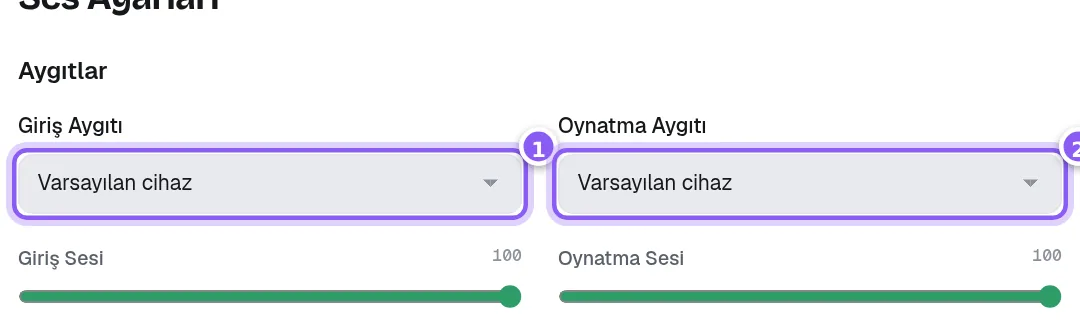
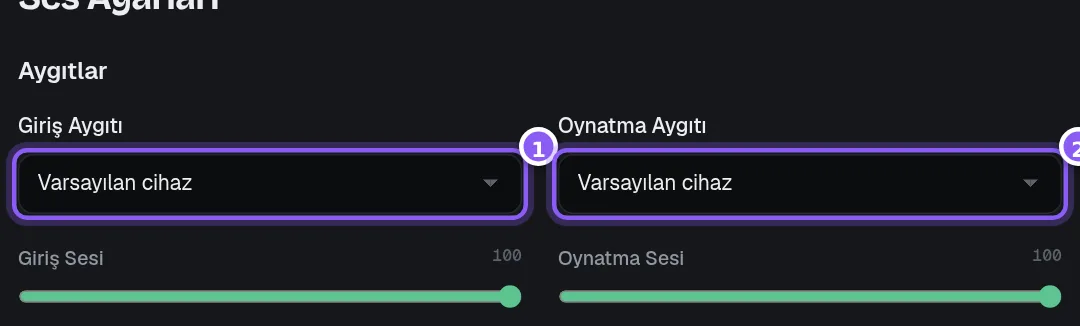
Voxnup'ta avatarın → Ayarlar → Ses → Giriş Aygıtı listesinden mikrofonunu seç. Emin değilsen Varsayılan cihaz'ı seç; Voxnup o zaman Windows'ta varsayılan olan mikrofonu kullanır. Seçtiğin aygıt artık bağlı değilse Voxnup otomatik olarak varsayılan mikrofona geçer.
Tekrar Dene'ye bas
Mikrofon penceresindeki Tekrar Dene düğmesine bas. Mikrofon bulunursa "Mikrofon bağlandı! Artık konuşabilirsin." mesajını görürsün. Sesli odadaysan mikrofon odadan çıkmadan devreye girer. Hâlâ bulunamıyorsa "Mikrofon hâlâ algılanamadı. Adımları kontrol edip tekrar deneyin." yazar; o durumda tarayıcıyı tamamen kapatıp aç.
"Mikrofon kullanılamıyor" çözümü
Mikrofonu kullanan diğer uygulamaları kapat
Başka bir sesli sohbet ya da toplantı uygulaması (ör. Discord, Teams, Zoom), ses kayıt programı ya da mikrofonu açık başka bir tarayıcı sekmesi mikrofonu tutuyor olabilir. Bunları kapat. Windows'ta mikrofonu kullanan uygulama varsa görev çubuğunda mikrofon simgesi görünür.
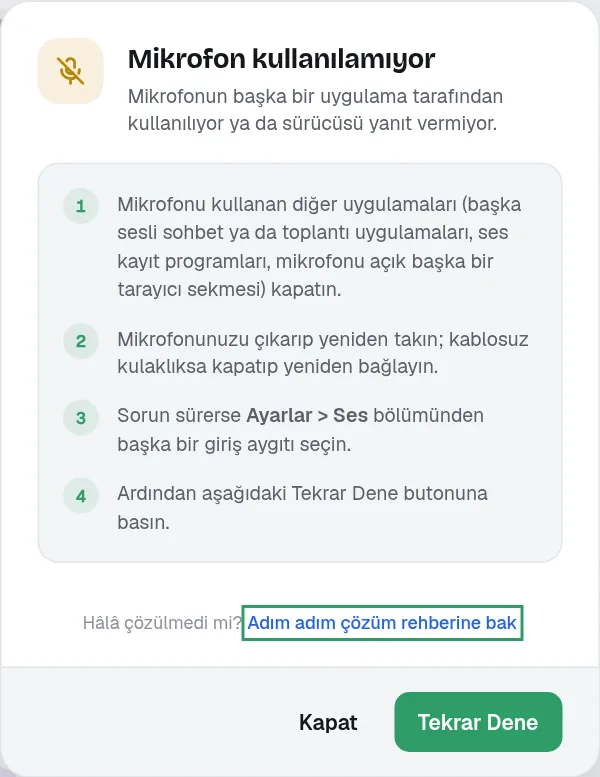
Mikrofonu çıkarıp yeniden tak
Sürücü takıldıysa bu genellikle yeterlidir. Kablosuz kulaklıkta kulaklığı kapatıp yeniden bağla.
Başka bir giriş aygıtı dene
Ayarlar > Ses > Giriş Aygıtı'ndan başka bir mikrofon seç, sonra Tekrar Dene'ye bas.
Bluetooth kulaklık ipucu: Windows bazı kablosuz kulaklıkları iki ayrı aygıt olarak gösterir (ör. "Kulaklıklar" ve "Kulaklık Mikrofon Bölümü"). Voxnup'ta giriş için mikrofon olanı, çıkış için kulaklık olanı seç.
Sık sorulan sorular
Mikrofonum başka programlarda çalışıyor ama Voxnup'ta çalışmıyor, neden?
Büyük olasılıkla tarayıcının ya da Windows'un Voxnup için mikrofon izni kapalıdır, ya da Voxnup'ta farklı bir giriş aygıtı seçilidir. Önce mikrofon iznini, sonra Ayarlar > Ses > Giriş Aygıtı'nı kontrol et.
Mikrofonu taktıktan sonra Voxnup görmüyor, ne yapmalıyım?
Mikrofon penceresinde Tekrar Dene'ye bas. Aygıt listesi güncellenmediyse sayfayı yenile (F5) ya da masaüstü uygulamasını yeniden başlat.
Mikrofonsuz sesli odaya katılabilir miyim?
Evet. Mikrofon alınamazsa odaya yalnız dinleyici olarak katılırsın; diğerlerini duyarsın ama seni duymazlar. Mikrofon simgesine tıklayarak çözüm penceresini açabilirsin.