
Karşı tarafı duyamıyorum: Voxnup'ta ses gelmiyor
Kimseyi duymuyorsan önce ses panelindeki kulaklık simgesinin üstü çizili mi bak (sağırlaştırılmışsın). Sonra Ayarlar > Ses'te Oynatma Aygıtı'nın sesi duyduğun kulaklık ya da hoparlör olduğunu ve Oynatma Sesi'nin sıfır olmadığını kontrol et. Yalnız bir kişiyi duymuyorsan onun üstüne sağ tıkla: Benim için sustur açık ya da Ses Seviyesi sıfırda olabilir.
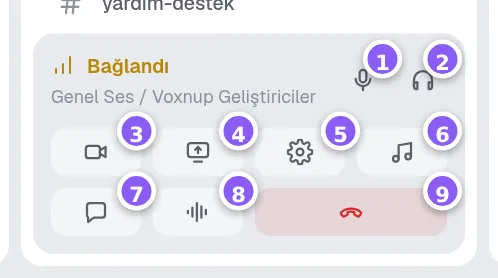
Kimseyi duymuyorsan
Sağırlaştırmayı kapat
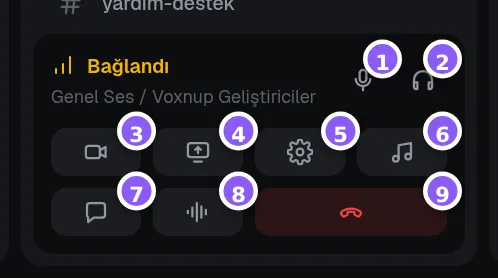
Ses panelindeki kulaklık simgesi (2) üstü çiziliyse tıkla ya da Ctrl+Shift+D'ye bas. Simge yarı saydamsa bir moderatör seni bu odada sağırlaştırmıştır; tıklayınca "Bir moderatör seni bu odada sağırlaştırdı." yazar ve bunu yalnız yetkili kaldırabilir.
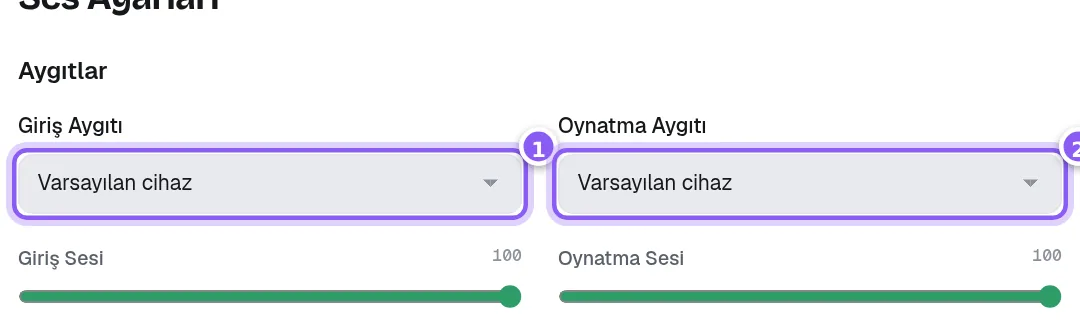
Oynatma Aygıtı'nı ve Oynatma Sesi'ni kontrol et
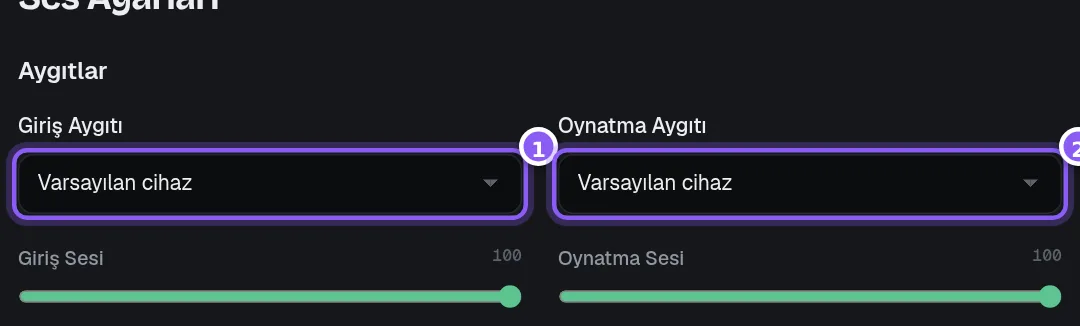
Avatarın → Ayarlar → Ses. Oynatma Aygıtı (2) sesi duymak istediğin kulaklık ya da hoparlör olmalı; emin değilsen Varsayılan cihaz'ı seç. Altındaki Oynatma Sesi sıfırda olmasın.
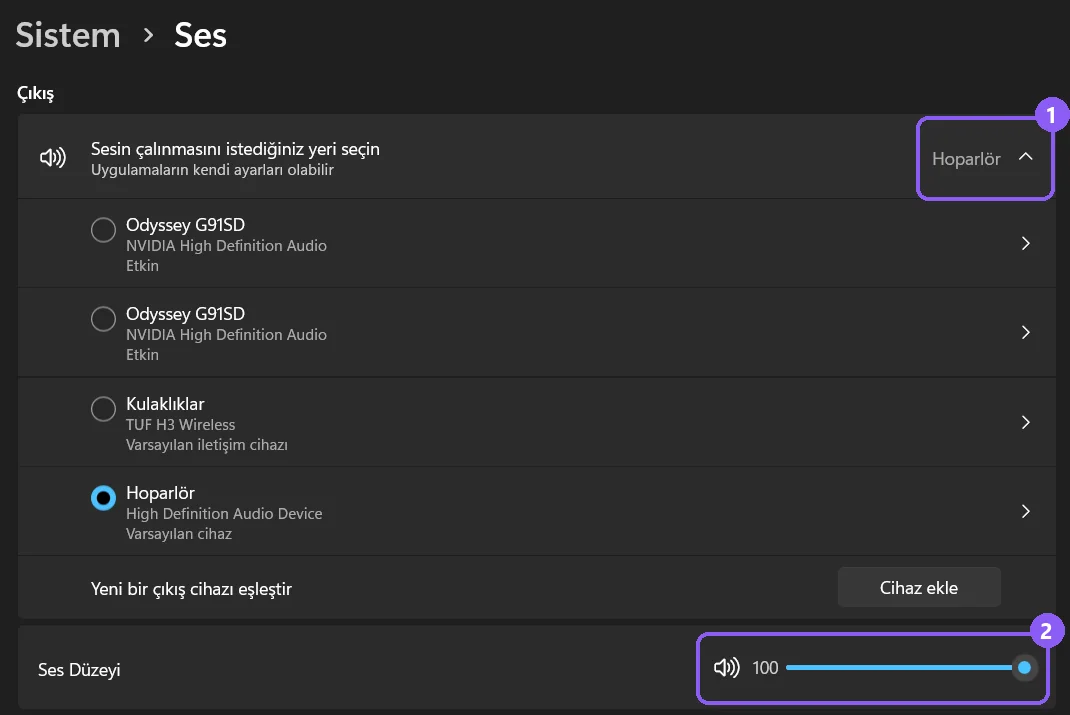
Windows'ta çıkış aygıtını ve ses düzeyini kontrol et
Windows Ayarlar > Sistem > Ses: Çıkış bölümünde sesi duyduğun aygıt seçili olmalı (1) ve Ses Düzeyi açık olmalı (2). Görev çubuğundaki hoparlör simgesinden genel sesin kapalı olmadığını da kontrol et. Kablosuz kulaklıklar bazen "Kulaklıklar (Varsayılan iletişim cihazı)" ve "Hoparlör (Varsayılan cihaz)" gibi ayrı görünür; Voxnup'ta da Windows'ta da aynı aygıtı seç.
Firefox ya da Safari kullanıyorsan
Bu tarayıcılarda Voxnup'un Oynatma Aygıtı seçimi uygulanamaz; ses her zaman sistemin varsayılan çıkış aygıtından gelir. Sesi başka bir aygıttan duymak istiyorsan Windows'ta (Mac'te Sistem Ayarları > Ses'te) varsayılan çıkışı değiştir ya da Chrome, Edge veya masaüstü uygulamasını kullan.
Bağlantını kontrol et
Ses panelinde "Bağlandı" yerine "Soket Bekleniyor" yazıyorsa ya da ekranın üstünde bağlantı uyarısı varsa sorun ağdadır: Sesli odaya bağlanamıyorum.
Yalnız bir kişiyi duymuyorsan
Kişiye sağ tıkla
Sesli odadaki katılımcı listesinde ya da kanal listesindeki ses odasının altında o kişinin adına sağ tıkla. Benim için sustur ("Yalnız sen duymazsın") açıksa kapat. Ses Seviyesi kaydırıcısı sıfırdaysa yükselt; %0 ile %200 arasında ayarlanabilir. Bu ayarlar yalnız senin cihazında saklanır, karşı taraf görmez. Ayrıntı: Kişiye özel ses seviyesi.
Onun susturulmuş olup olmadığına bak
Adının yanında üstü çizili gri mikrofon varsa kendini susturmuştur; kırmızı mikrofon varsa bir moderatör susturmuştur. Kendi tarafında sorun yoksa ona Sesim gitmiyor rehberini gönder.
Odada Öncelikli Konuşmacı izni olan biri konuşurken diğer herkesin sesi senin tarafında geçici olarak kısılır (%25). Bu bir hata değil, o iznin işlevidir.
Sık sorulan sorular
Voxnup'ta sesler neden hoparlörden geliyor, kulaklığımdan gelmiyor?
Ayarlar > Ses > Oynatma Aygıtı'nda hoparlör seçili olabilir. Kulaklığını seç. Firefox ve Safari'de bu seçim çalışmaz; Windows'ta varsayılan çıkışı kulaklık yap.
Bir kişinin sesini kendim için kısabilir miyim?
Evet. Kişiye sağ tıkla → Ses Seviyesi kaydırıcısını ayarla ya da Benim için sustur'u aç. Diğerleri bundan etkilenmez.
Ses kesik kesik geliyor, ne yapmalıyım?
Genellikle ağ kaynaklıdır. Bağlantı rehberindeki adımları dene; kablolu bağlantı ya da modeme yakın olmak çoğu zaman yeterlidir.