
Voxnup'a mikrofon izni nasıl verilir? (Chrome, Edge, Firefox, Safari, Windows, telefon)
Voxnup "Mikrofon Engellendi" diyorsa tarayıcın ya da işletim sistemin voxnup.com'un mikrofonu kullanmasını engelliyordur. Tarayıcıda adres çubuğundaki kilit simgesine tıklayıp Mikrofon'u İzin ver yap. Windows'ta Ayarlar > Gizlilik ve güvenlik > Mikrofon altındaki anahtarları aç. Sonra Voxnup penceresindeki Tekrar Dene'ye bas. Sayfayı yenilemen gerekmez.
Bu uyarı ne zaman çıkar?
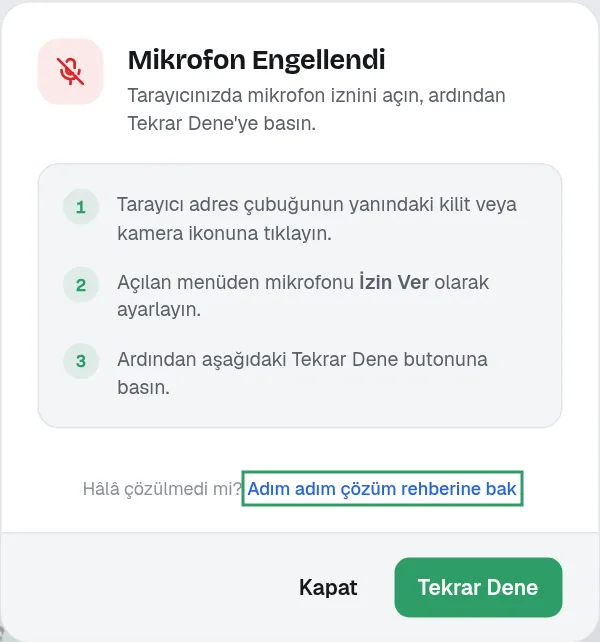
Sesli odaya ilk girdiğinde ya da Ayarlar > Ses'te Mikrofonu Test Et'e bastığında tarayıcı mikrofon izni ister. İzin isteği açıkken Voxnup "Tarayıcın mikrofon izni soruyor: adres çubuğundaki istemden izin ver. O zamana kadar odayı yalnız dinliyorsun." der. İsteği reddettiysen ya da daha önce engellediysen aşağıdaki pencere açılır.
Chrome ve Edge (Windows, Mac, Linux)
Adres çubuğundaki kilit simgesine tıkla
voxnup.com açıkken adres çubuğunun solundaki kilit (ya da ayar) simgesine tıkla. Açılan menüde Mikrofon anahtarını aç. Menüde görünmüyorsa Site ayarları'na gir.
Site ayarlarında Mikrofon'u "İzin ver" yap
Site ayarları sayfasında İzinler altındaki Mikrofon satırını İzin ver yap (1). Bu sayfaya doğrudan gitmek için adres çubuğuna Chrome'da
chrome://settings/content/siteDetails?site=https://voxnup.com, Edge'deedge://settings/content/siteDetails?site=https://voxnup.comyazabilirsin.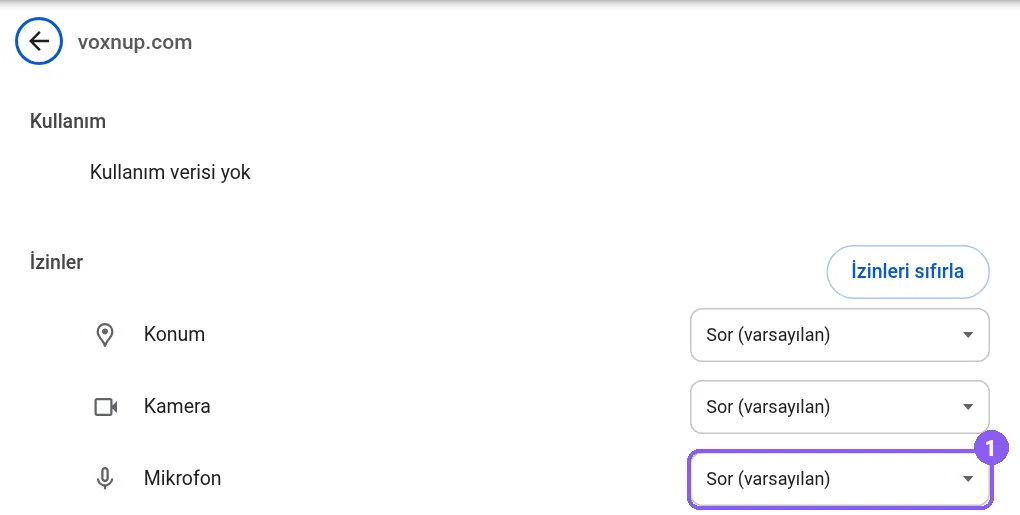
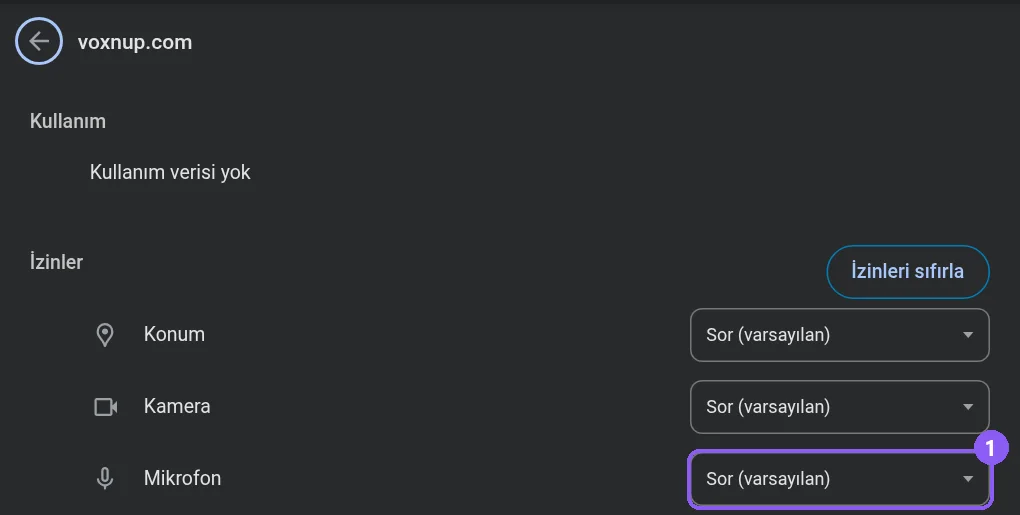
Tarayıcının genel mikrofon ayarını kontrol et
Chrome'da
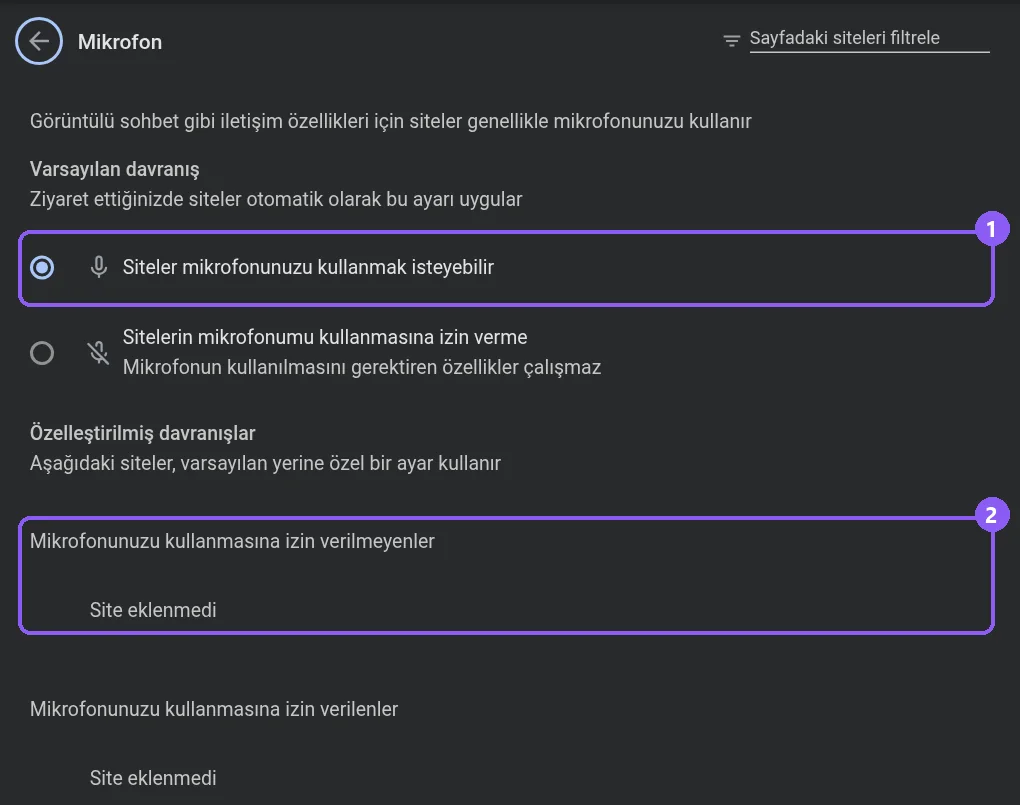
chrome://settings/content/microphone(Edge'deedge://settings/content/microphone) sayfasında Siteler mikrofonunuzu kullanmak isteyebilir seçili olmalı (1). voxnup.com, Mikrofonunuzu kullanmasına izin verilmeyenler listesindeyse (2) oradan kaldır. Bu sayfanın en üstünde doğru mikrofonun seçili olduğunu da kontrol et.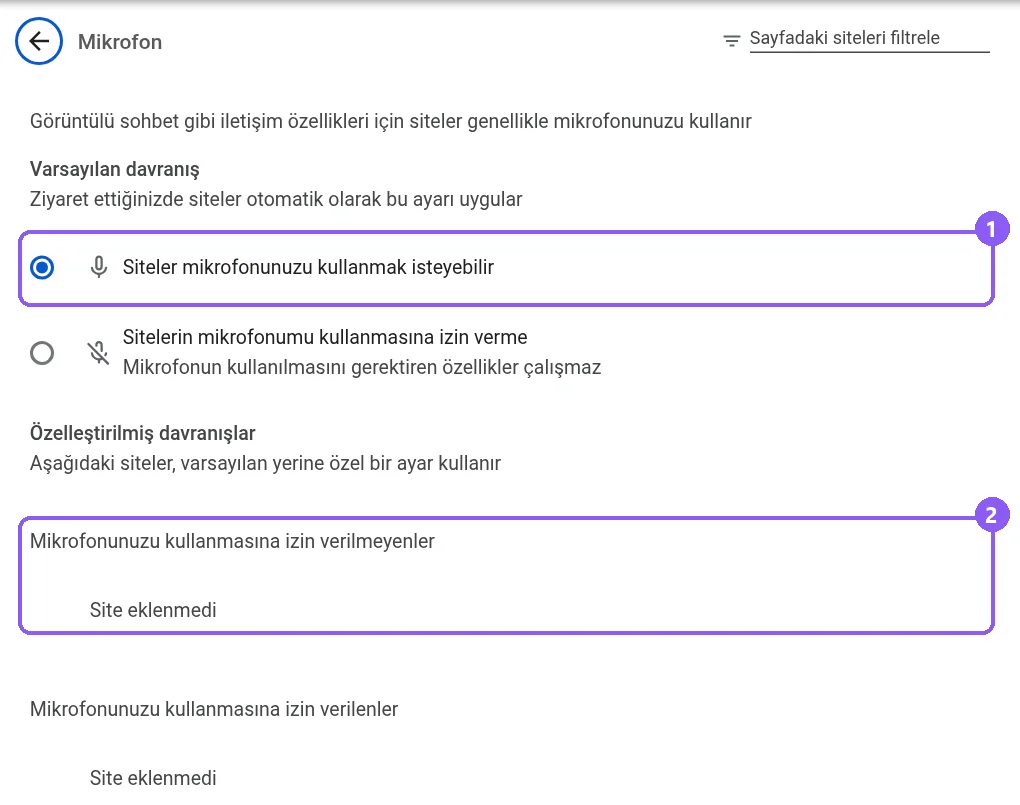
Voxnup'ta Tekrar Dene'ye bas
Mikrofon penceresindeki Tekrar Dene'ye bas. İzin verildiyse "Mikrofon bağlandı! Artık konuşabilirsin." mesajı çıkar.
Windows mikrofon gizlilik ayarları
Gizlilik ve güvenlik > Mikrofon sayfasını aç
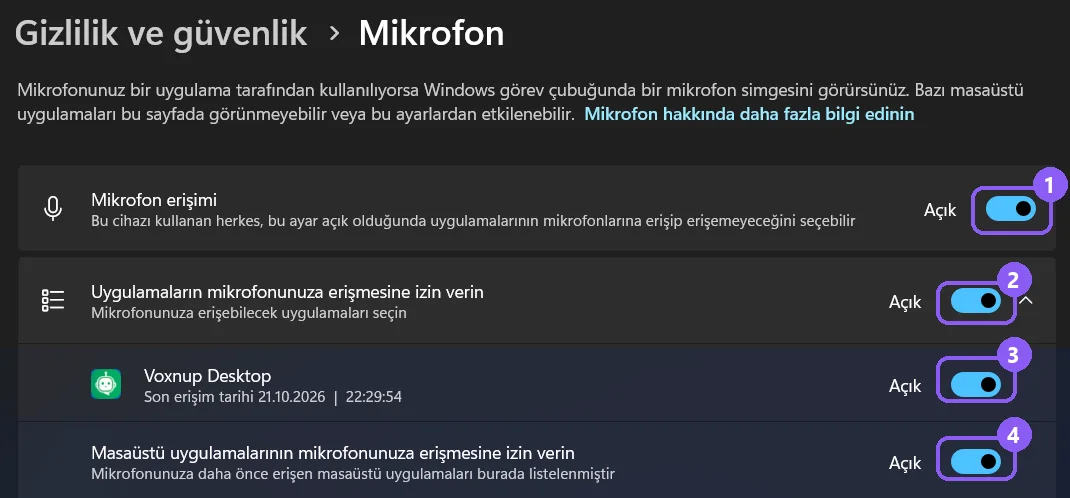
Başlat → Ayarlar → Gizlilik ve güvenlik → Mikrofon. Tarayıcıda izin verdiğin hâlde Voxnup mikrofonu alamıyorsa sorun büyük olasılıkla buradadır.
Dört anahtarın açık olduğunu kontrol et
- Mikrofon erişimi: Açık.
- Uygulamaların mikrofonunuza erişmesine izin verin: Açık.
- Listedeki Voxnup Desktop: Açık (masaüstü uygulamasını kullanıyorsan).
- Masaüstü uygulamalarının mikrofonunuza erişmesine izin verin: Açık. Chrome, Edge ve Firefox bu anahtara bağlıdır; kapalıysa tarayıcıdaki izin işe yaramaz.
Voxnup'u yeniden aç
Windows ayarını değiştirdikten sonra tarayıcıyı ya da Voxnup Desktop'u kapatıp yeniden aç, sonra odaya yeniden katıl.
Firefox
Adres çubuğundaki mikrofon ya da kilit simgesine tıkla ve engellenen mikrofon izninin yanındaki × ile engeli kaldır, sonra Voxnup'ta Tekrar Dene'ye bas; Firefox izni yeniden sorar, İzin ver'i seç. Kalıcı ayar için: Ayarlar > Gizlilik ve Güvenlik > İzinler > Mikrofon > Ayarlar… listesinde voxnup.com İzin ver olmalı.
Not: Firefox'ta Voxnup'un Oynatma Aygıtı seçimi çalışmaz; ses Windows'un varsayılan çıkış aygıtından gelir.
Safari (Mac)
Safari menüsü → Ayarlar → Web Siteleri → Mikrofon. voxnup.com için İzin Ver'i seç. Mac'te ayrıca Sistem Ayarları > Gizlilik ve Güvenlik > Mikrofon altında Safari açık olmalı.
Voxnup Desktop (Windows uygulaması)
Masaüstü uygulaması mikrofon iznini Windows'tan alır. Yukarıdaki Windows mikrofon gizlilik ayarları adımlarını uygula; listede Voxnup Desktop'ın açık olduğundan emin ol, sonra uygulamayı kapatıp yeniden aç.
Android ve iPhone uygulaması
- Android: Telefonun Ayarlar > Uygulamalar > Voxnup > İzinler > Mikrofon → Uygulamayı kullanırken izin ver.
- iPhone / iPad: Ayarlar > Voxnup → Mikrofon anahtarını aç.
- Telefonda tarayıcıdan kullanıyorsan izin tarayıcı uygulamasının (ör. Chrome) site ayarlarındadır: Chrome menüsü → Ayarlar > Site ayarları > Mikrofon.
Voxnup yalnız https://voxnup.com adresinden açıldığında mikrofon isteyebilir. Başka bir uygulamanın içindeki tarayıcıdan (ör. bir sosyal medya uygulamasında açılan bağlantı) girdiysen mikrofon çoğu zaman hiç çalışmaz; Voxnup "Bu tarayıcı mikrofona erişemiyor" der. Bağlantıyı Chrome, Edge, Firefox ya da Safari'de aç.
Sık sorulan sorular
İzin verdim ama Voxnup hâlâ "Mikrofon Engellendi" diyor, neden?
Windows'ta Masaüstü uygulamalarının mikrofonunuza erişmesine izin verin anahtarı kapalı olabilir; tarayıcı izni bu anahtar açık değilse işe yaramaz. Anahtarı açıp tarayıcıyı yeniden başlat, sonra Tekrar Dene'ye bas.
Tarayıcı bana mikrofon izni sormuyor, ne yapmalıyım?
Daha önce "Engelle" demiş olabilirsin; tarayıcı bir daha sormaz. Adres çubuğundaki kilit simgesinden mikrofonu İzin ver yap ya da engeli kaldır, sonra Voxnup'ta Tekrar Dene'ye bas.
İzin vermeden sesli odaya girebilir miyim?
Evet, odayı dinleyebilirsin ama konuşamazsın. Mikrofon simgesine tıkladığında çözüm penceresi açılır.