
Voxnup ses ayarları: mikrofon ve hoparlör seçimi, Giriş Aralığı, gürültü bastırma
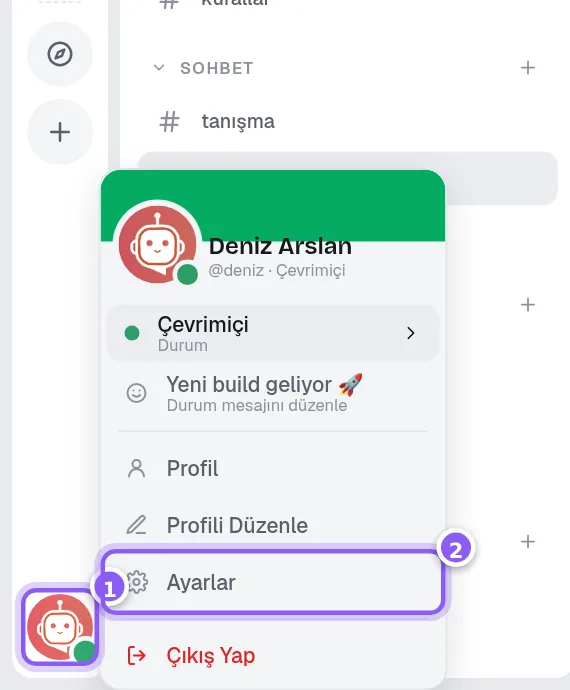
Ses ayarlarına sol alttaki avatarından Ayarlar > Ses ile ulaşırsın (sesli odadayken mikrofon menüsündeki Ses Ayarları da aynı yere götürür). Burada mikrofonunu ve hoparlörünü seçer, ses düzeylerini ayarlar, Mikrofonu Test Et ile seviyeni görüp Giriş Aralığı'nı (mikrofon hassasiyeti) belirler, yankı ve gürültü filtrelerini açarsın. Ayarlar o tarayıcıda / cihazda saklanır ve odadayken anında uygulanır.
Ses ayarlarını açma
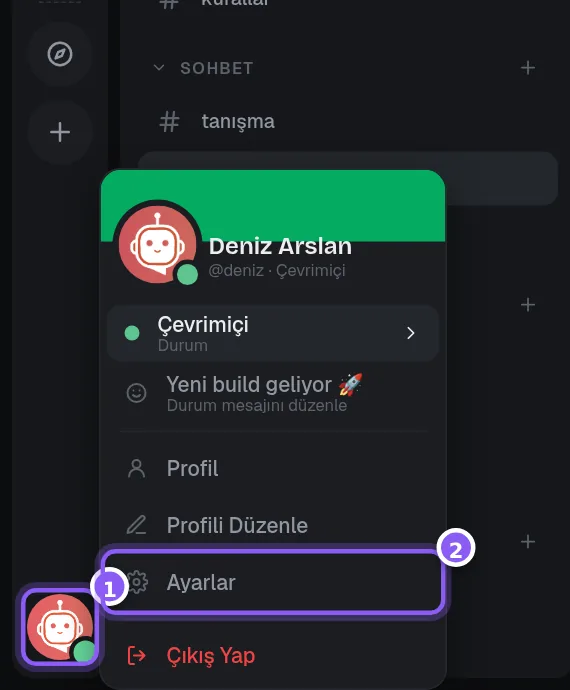
Avatarına tıkla ve Ayarlar'ı seç
Sol raydaki en alttaki kendi avatarın (1) → Ayarlar (2).
Ses sekmesine geç
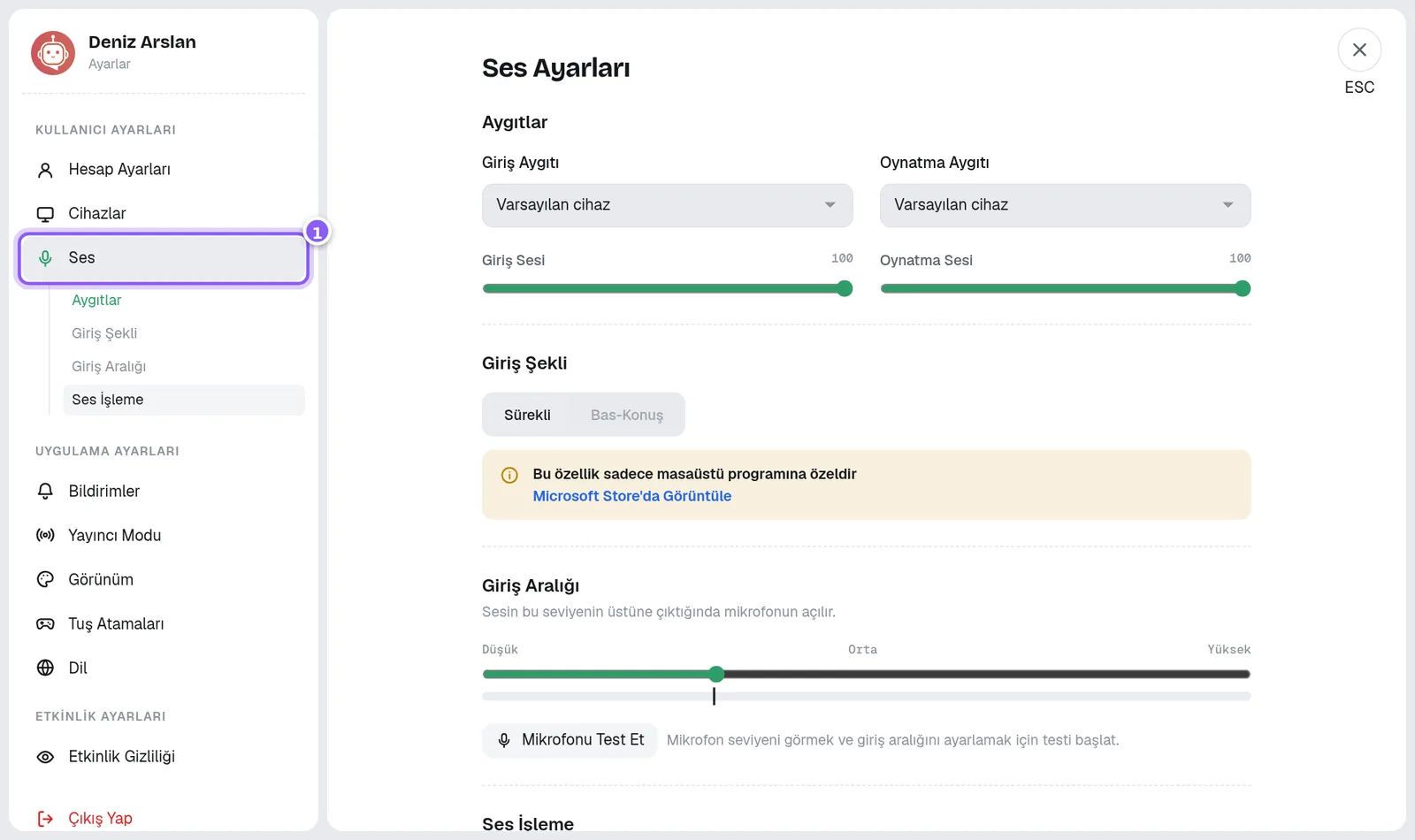
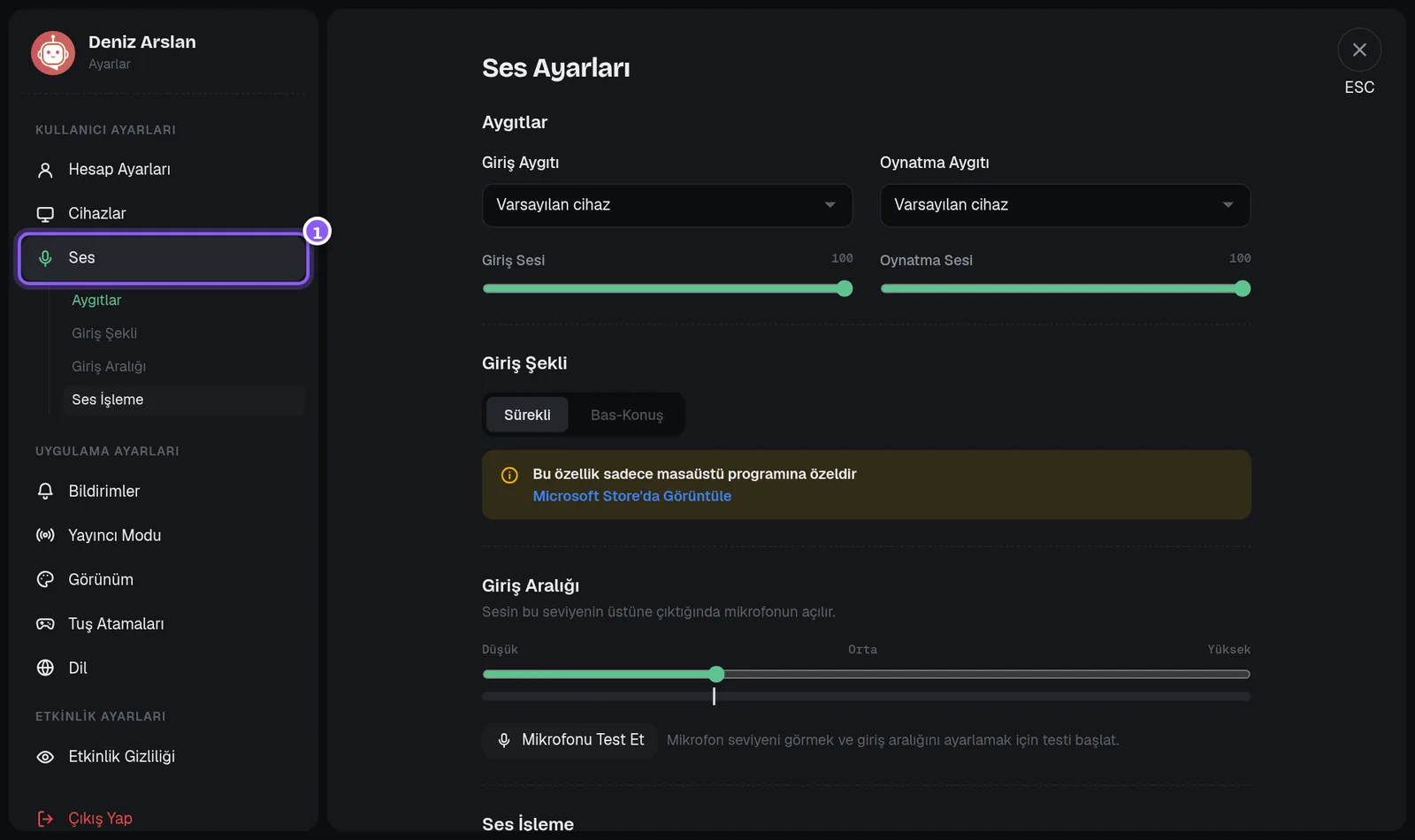
Soldaki listede Ses.
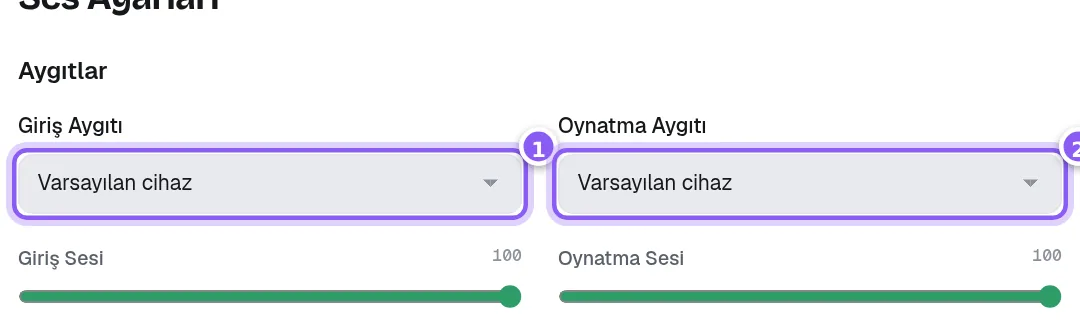
Aygıtlar
Giriş Aygıtı konuştuğun mikrofon (1), Oynatma Aygıtı sesi duyduğun kulaklık ya da hoparlördür (2). Varsayılan cihaz seçiliyse Voxnup işletim sisteminin varsayılanını kullanır. Altlarındaki Giriş Sesi ve Oynatma Sesi kaydırıcıları 0–100 arasıdır. Liste boşsa ve "Mikrofon izni gerekiyor" yazıyorsa önce mikrofon izni vermelisin. Oynatma aygıtı seçimi Firefox ve Safari'de uygulanamaz.
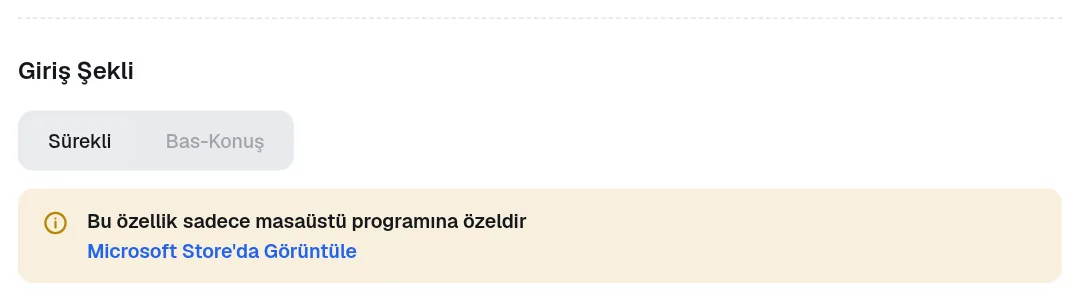
Giriş Şekli
Sürekli (varsayılan): Voxnup konuştuğunu otomatik algılar. Bas-Konuş: sesin yalnız atadığın tuşa basılıyken gider; yalnız Windows masaüstü uygulamasında vardır. Bkz. Bas-Konuş.
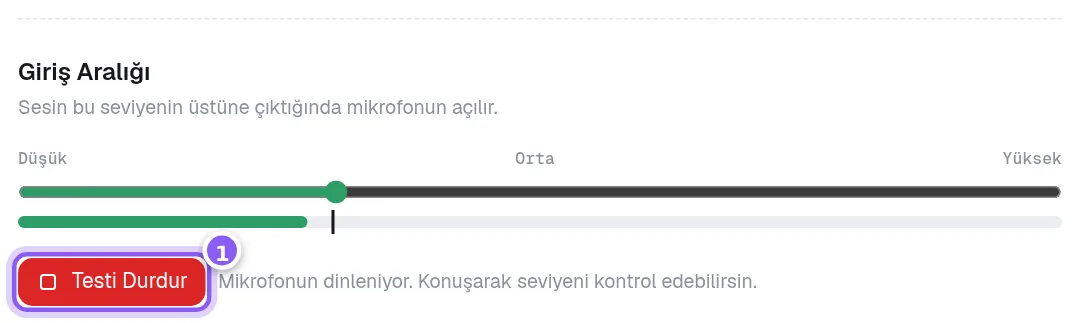
Giriş Aralığı ve mikrofon testi
Giriş Aralığı, sesinin hangi seviyenin üstüne çıkınca gönderileceğini belirler ("Sesin bu seviyenin üstüne çıktığında mikrofonun açılır."). Mikrofonu Test Et'e bas ve normal sesle konuş: seviye çubuğu eşiğin üstündeyken yeşil yanar. Kaydırıcıyı, konuşurken çubuğun rahatça geçtiği ama sessizken altında kaldığı bir yere koy. Çok yüksekse sesin gitmez ya da kelimelerin başı kesilir; çok düşükse arka plan gürültüsü de gider. Konuşman bitince mikrofon 1,2 saniye daha açık kalır. Testi Testi Durdur ile bitir.
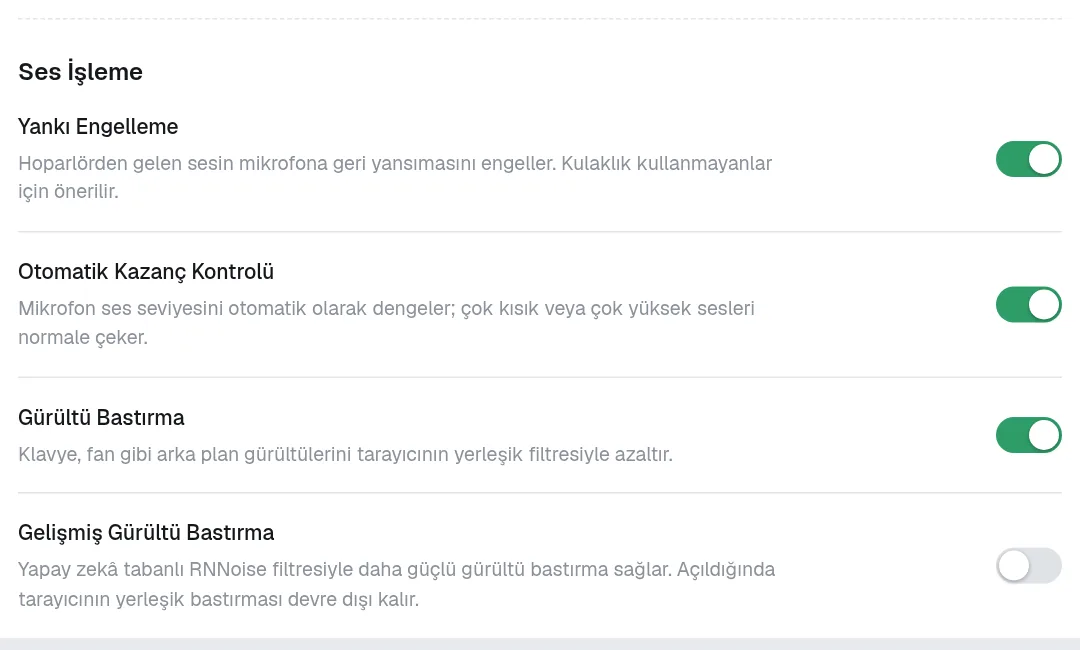
Ses İşleme
Yankı Engelleme (açık), Otomatik Kazanç Kontrolü (açık), Gürültü Bastırma (açık) ve yapay zekâ tabanlı Gelişmiş Gürültü Bastırma (kapalı). İki gürültü bastırma birlikte açık olamaz. Ne zaman hangisini açacağın: Ses kalitesi sorunları.
Sesli odadayken aygıt değiştirmek için ayarlara gitmen gerekmez: sesli oda ekranındaki mikrofon düğmesinin yanındaki ok (Mikrofon seçenekleri) giriş aygıtlarını listeler.
Sık sorulan sorular
Ses ayarlarım neden kaydedilmiyor?
Ses ayarları hesabında değil, kullandığın tarayıcıda ya da cihazda saklanır. Tarayıcı verilerini temizlersen ya da başka bir cihazda giriş yaparsan yeniden ayarlaman gerekir.
Mikrofon hassasiyetini nasıl ayarlarım?
Ayarlar > Ses > Giriş Aralığı kaydırıcısıyla. Mikrofonu Test Et ile seviyeni görerek ayarla.