
Voxnup'ta ekran paylaşımı ve kamera nasıl açılır?
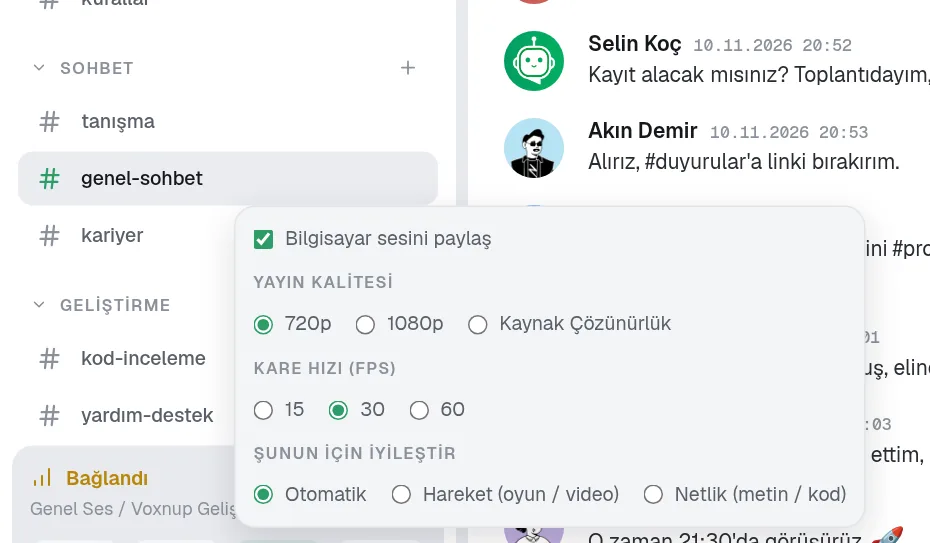
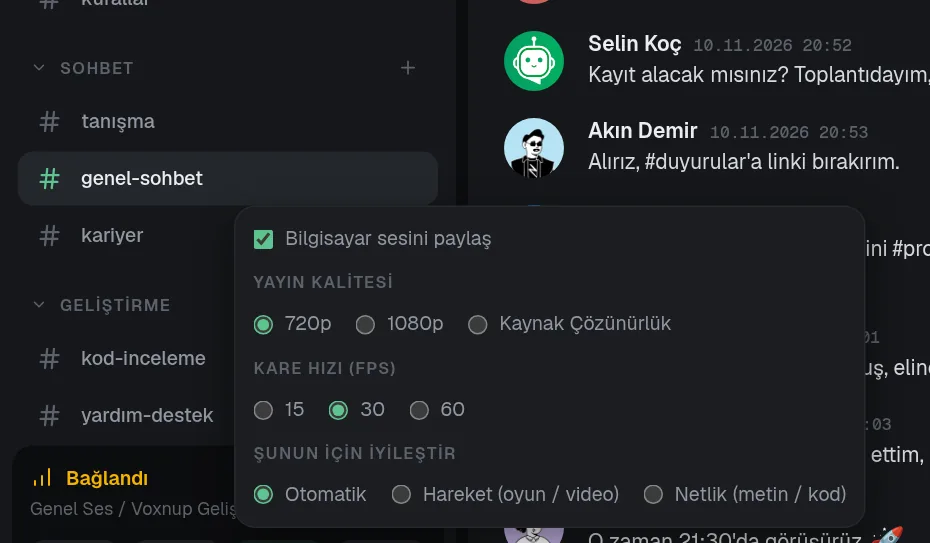
Sesli odadayken ses panelindeki ekran düğmesiyle ekranını, kamera düğmesiyle kameranı paylaşırsın. Dişli simgesindeki Paylaşım Ayarları'nda bilgisayar sesini paylaşma, Yayın Kalitesi (720p varsayılan, 1080p, 1440p, 4K, Kaynak Çözünürlük), Kare Hızı (15, 30 varsayılan, 60 FPS) ve Şunun için iyileştir (Otomatik, Hareket, Netlik) seçenekleri vardır; değişiklikler paylaşım sürerken uygulanır. Ekran paylaşımı ücretsizdir. Düğmeleri görmek için odada Video iznin olmalı.
Ekran paylaşma
Ses panelinde ekran düğmesine bas
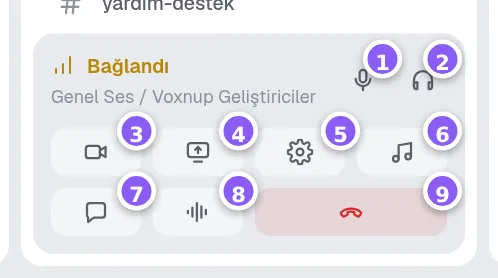
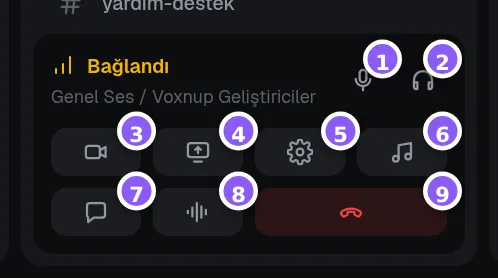
Ses panelinde (4) numaralı düğme. Tarayıcı ne paylaşacağını sorar: tüm ekran, bir pencere ya da bir sekme. Bilgisayarın sesinin de gitmesi için tüm ekranı ya da bir sekmeyi seçip ses kutusunu işaretle; ayrıntı: Ekran paylaşımında ses yok.
Paylaşım Ayarları'nı düzenle
(5) numaralı dişli. Yayın Kalitesi ve Kare Hızı yükseldikçe daha fazla internet hızı gerekir. Seçilen kalite bir üst sınırdır: ekranın 1080p ise 4K seçsen de 1080p gider, görüntü büyütülmez. Bağlantın yetmezse kalite kendiliğinden düşer, paylaşım kesilmez. Oyun ve video için Hareket (oyun / video), kod ve yazı için Netlik (metin / kod) seç. Ayarlar bu cihazda hatırlanır.
Paylaşımı bitir
Ekran düğmesine yeniden bas ya da tarayıcının "Paylaşımı durdur" çubuğunu kullan.
Kamera açma
Ses panelinde (3) numaralı kamera düğmesine bas; ilk seferde tarayıcı kamera izni ister. Kamera açılamazsa Voxnup nedenini söyler: Kamera açılmıyor. Özel sohbette görüntülü arama için sohbet başlığındaki kamera düğmesini kullan: Sesli ve görüntülü arama.
Paylaşımları izleme
Ses panelinde oda adına tıklayarak sesli oda ekranını aç. Burada Izgara ve Odak görünümü arasında geçiş yapabilir, Tam Ekran'a alabilirsin. Ekran paylaşan kişinin adının yanında "CANLI" etiketi görünür.
Sık sorulan sorular
Ekran paylaşımı düğmesi neden görünmüyor?
Odada Video iznin yok. Kanal yöneticisinden iste: Roller ve izinler.
Ekran paylaşımı ücretli mi?
Hayır. 4K, 60 FPS ve kaynak çözünürlük dahil tüm seçenekler ücretsizdir.