
Voxnup'ta roller ve izinler nasıl çalışır?
Roller, kanal üyelerini gruplayıp izin vermeni sağlar. Kanal menüsünden Kanalı Düzenle → Roller sekmesinde rol listesinin başındaki + (Rol oluştur) düğmesine bas, Görünüm alt sekmesinde rolün adını (en fazla 32 karakter) ve rengini, İzinler alt sekmesinde izinlerini belirle ve Kaydet'e bas. Bir üyenin izni, sahip olduğu rollerden herhangi birinde açıksa geçerlidir. Rolleri sürükleyerek sıralarsın: üstteki rol daha yüksektir ve rolleri yöneten kişi yalnız kendi en yüksek rolünün altındakileri düzenleyebilir. Kanal sahibi her izne sahiptir.
Rol oluşturma ve izin verme
Kanal ayarlarında Roller sekmesini aç
Kanal menüsünden (⋯) Kanalı Düzenle'yi seç ve soldan Roller'e geç. Listede kanalın rolleri yüksekten alçağa sıralıdır; @everyone her zaman en alttadır ve herkeste bulunur.
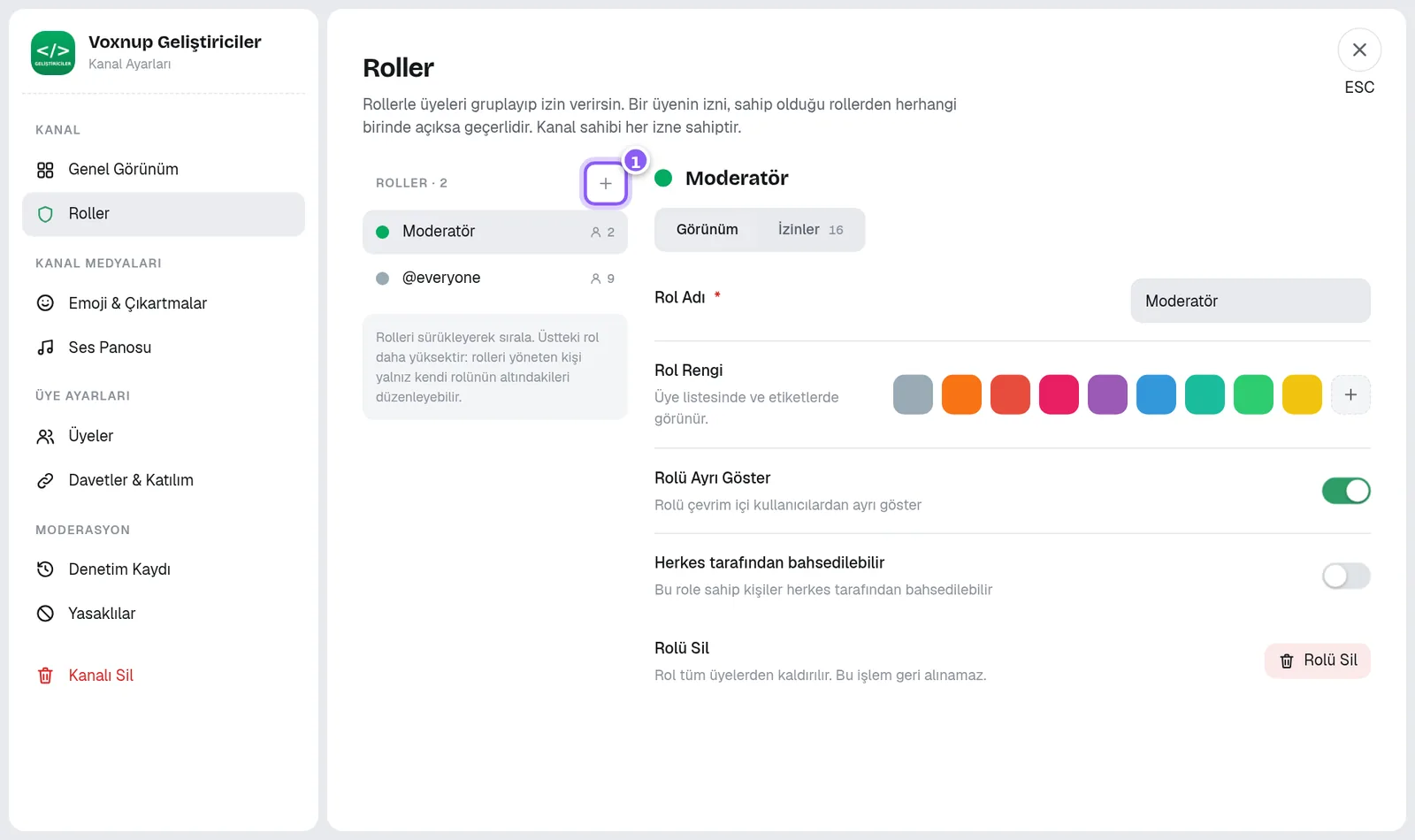
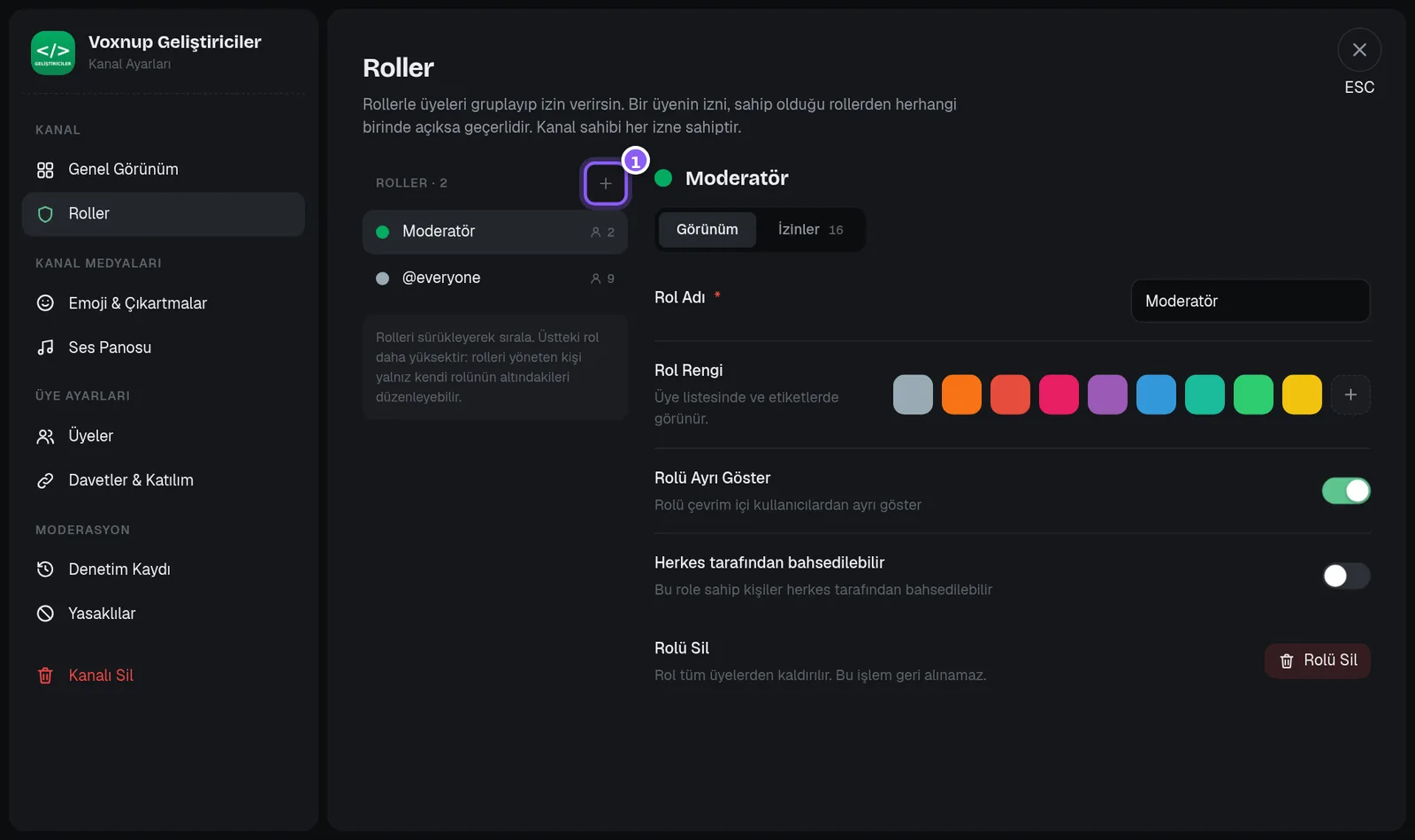
+ (Rol oluştur) düğmesine bas ve rolü adlandır
Yeni rol "Yeni Rol" adıyla, hiçbir izni olmadan @everyone'ın hemen üstüne eklenir. Görünüm alt sekmesinde:
- Rol Adı: en fazla 32 karakter.
- Rol Rengi: 9 hazır renk ya da Özel renk. Üye listesinde ve etiketlerde görünür.
- Rolü Ayrı Göster: bu roldeki çevrimiçi üyeler üye listesinde ayrı bir başlık altında görünür.
- Herkes tarafından bahsedilebilir: açıksa herkes
@RolAdıyazarak bu roldeki herkesi etiketleyebilir.
İzinler alt sekmesinde izinleri aç
İzinler gruplar hâlinde listelenir; İzin ara kutusuyla arayabilirsin. Açmak istediğin izinlerin anahtarını aç. Kendinde olmayan bir izni başka bir role veremezsin.
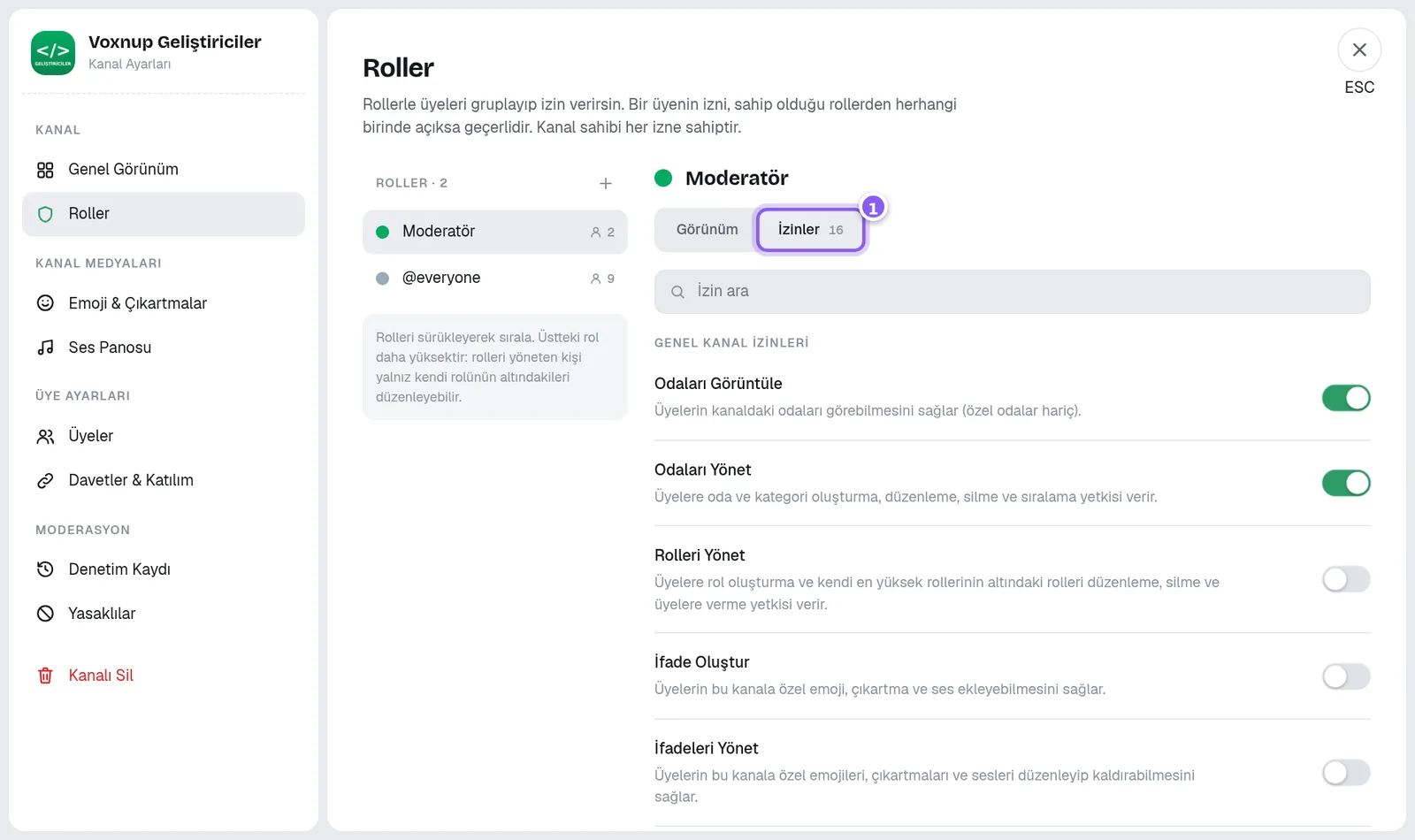
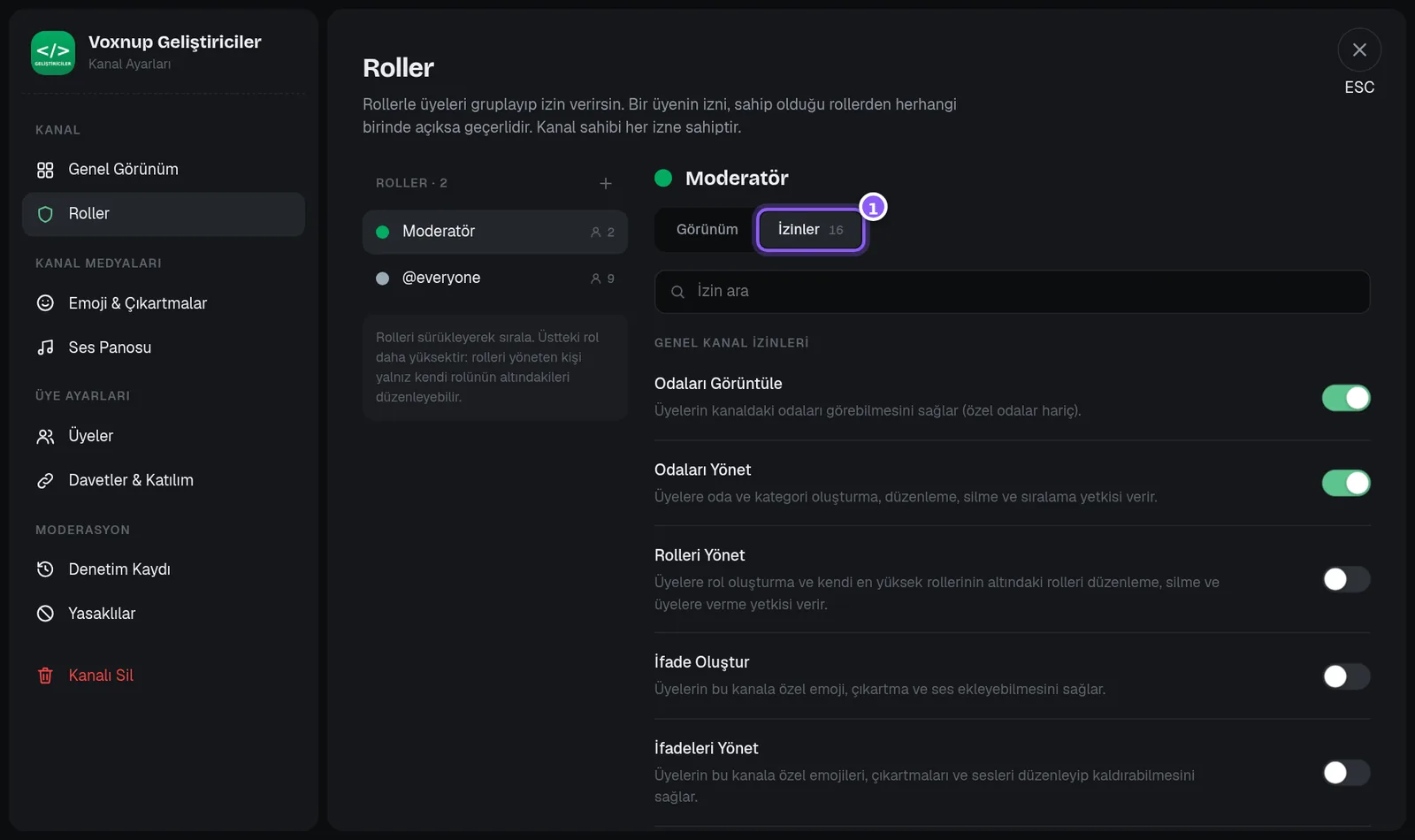
Kaydet'e bas ve rolü üyelere ver
Rol değişiklikleri alttaki Kaydet ile uygulanır. Rolü bir üyeye vermek için Üyeler sekmesinde üyenin satırındaki +'ya bas ya da üyeye sağ tıklayıp Roller alt menüsünden rolü işaretle. Bir rolü üyeden almak için rozetindeki ✕'e bas.
Rol sıralaması neden önemli?
Rolleri listede sürükleyerek sırala. Üstteki rol daha yüksektir. Rolleri yöneten biri:
- yalnızca kendi en yüksek rolünün altındaki rolleri düzenleyebilir, silebilir ve verebilir;
- kendinden yüksek ya da eşit rütbedeki üyelere moderasyon uygulayamaz (atma, yasaklama, zaman aşımı, takma ad değiştirme).
Düzenleyemeyeceğin bir rolü açtığında "Bu rol senin en yüksek rolünle aynı ya da daha yüksek; düzenleyemezsin." yazar.
Tüm kanal izinleri
| Grup | İzin | Ne işe yarar |
|---|---|---|
| Genel Kanal | Odaları Görüntüle | Kanaldaki odaları görme (özel odalar hariç). |
| Genel Kanal | Odaları Yönet | Oda ve kategori oluşturma, düzenleme, silme ve sıralama. |
| Genel Kanal | Rolleri Yönet | Kendi en yüksek rolünün altındaki rolleri oluşturma, düzenleme, silme ve üyelere verme; tepki rollerini kurma. |
| Genel Kanal | İfade Oluştur | Kanala özel emoji, çıkartma ve ses panosu sesi ekleme. |
| Genel Kanal | İfadeleri Yönet | Kanalın emoji, çıkartma ve seslerini düzenleme ve silme. |
| Genel Kanal | Denetim İzi Görüntüleme | Kanal ayarlarındaki Denetim Kaydı'nı görme. |
| Genel Kanal | Kanal Bilgilerini Görüntüle | Kanal bilgilerini görüntüleme. |
| Genel Kanal | Kanalı Yönet | Kanal adı, açıklaması, afişi, resmi ve katılım ayarlarını değiştirme. |
| Üyelik | Davet Oluşturma | Kanal için davet bağlantısı oluşturma. |
| Üyelik | Üyeleri At, Onayla ve Reddet | Üyeleri kanaldan atma. Atılan üye yeniden davetle dönebilir. |
| Üyelik | Üyeleri Engelle | Üyeleri kanaldan yasaklama. Yasaklı üye davetle bile dönemez. |
| Üyelik | Üyelere Zaman Aşımı Uygula | Üyenin belirli bir süre mesaj göndermesini ve sesli odaya katılmasını engelleme. |
| Üyelik | Takma Ad Değiştir | Kendine bu kanala özel takma ad koyma. |
| Üyelik | Takma Adları Yönet | Başka üyelerin kanal takma adlarını değiştirme. |
| Metin | Mesaj Gönder | Metin odalarına mesaj gönderme. |
| Metin | @everyone Kullanma İzni | @everyone ile kanaldaki herkesi etiketleme. |
| Metin | @kullanıcı Etiketleme İzni | @kullanıcıadı ile kişileri etiketleme. |
| Metin | Bağlantı Yerleştir | Paylaşılan bağlantıların önizleme kartıyla görünmesi. |
| Metin | Dosya Ekle | Metin odalarına dosya ve görsel yükleme. |
| Metin | Tepki Ekle | Mesajlara yeni emojiyle tepki verme. Kapalıyken yalnız var olan tepkilere katılınabilir. |
| Metin | Mesajları Yönet | Başkalarının mesajlarını silme ve her mesajı sabitleme. |
| Metin | Mesaj Geçmişini Oku | Odaya önceden gönderilmiş mesajları okuma. Kapalıyken yalnız odadayken gelen yeni mesajlar görünür. |
| Metin | Sesli Mesaj Gönder | Kayıtlı sesli mesaj gönderme. |
| Metin | Sesli Metin Mesajı Gönder | Mesajın başına /tts yazarak odadakilere mesajı sesli okutma. |
| Ses Odaları | Bağlan | Sesli odalara katılma ve dinleme. |
| Ses Odaları | Konuş | Sesli odada konuşma. Kapalıyken üye dinleyebilir ama sesi iletilmez. |
| Ses Odaları | Video | Sesli odada kamera açma ve ekran paylaşma. |
| Ses Odaları | Ses Panelini Kullan | Sesli odada ses panosundan ses çalma. |
| Ses Odaları | Üyeleri Sustur | Sesli odadaki başka üyeleri susturma. |
| Ses Odaları | Üyeleri Sağırlaştır | Sesli odadaki başka üyeleri sağırlaştırma. |
| Ses Odaları | Üyeleri Taşı | Sesli odadaki üyeleri başka sesli odaya taşıma; sahne odasında konuşmacı seçme; kullanıcı limitini aşma. |
| Ses Odaları | Öncelikli Konuşmacı | Konuşurken odadaki diğer seslerin kısılması. |
| Ses Odaları | Ses Odası Durumu Belirle | Bağlı olunan sesli odaya, oda listesinde görünen kısa bir durum yazma. |
| Uygulama | Uygulama Komutlarını Kullan | Mesaj kutusuna / yazınca botların komutlarını görme ve kullanma. Bkz. Slash komutları. |
| Gelişmiş | Yönetici | Tüm izinler. Kanalı silmek yalnız kanal sahibine özeldir. |
Belirli bir odada farklı izin istiyorsan (ör. duyuru odasına yalnız moderatörler yazsın) rolün kanal genelindeki iznini değil, o odanın izinlerini değiştir: Oda ayarları ve odaya özel izinler.
Sık sorulan sorular
Birini moderatör nasıl yaparım?
Oyun ve Topluluk şablonlarıyla kurulan kanallarda hazır bir Moderatör rolü gelir; odaları yönetme, mesajları yönetme, üye atma ve takma adları yönetme izinleri açıktır. Boş şablonda önce bir rol oluşturup izinlerini aç. Sonra üyeye sağ tıklayıp Roller alt menüsünden Moderatör'ü işaretle.
@everyone rolünü silebilir miyim?
Hayır. @everyone tüm üyelerde bulunan sabit roldür; adı değiştirilemez ve üyeden kaldırılamaz, ama izinlerini değiştirebilirsin.
Bir üyenin iki rolü varsa hangisi geçerli?
İzinler toplanır: rollerinden herhangi birinde açık olan izin geçerlidir. Odaya özel ayarlarda ise bir rolün İzin ver'i, başka bir rolün Reddet'inden önce gelir; üyeye özel ayar ikisinden de önce gelir.
Kanalın sahipliğini başkasına devredebilir miyim?
Kanal sahipliği başka bir üyeye devredilemez. Birine geniş yetki vermek için ona Yönetici izni olan bir rol verebilirsin.