
Voxnup'ta ilk adımlar: arayüz turu
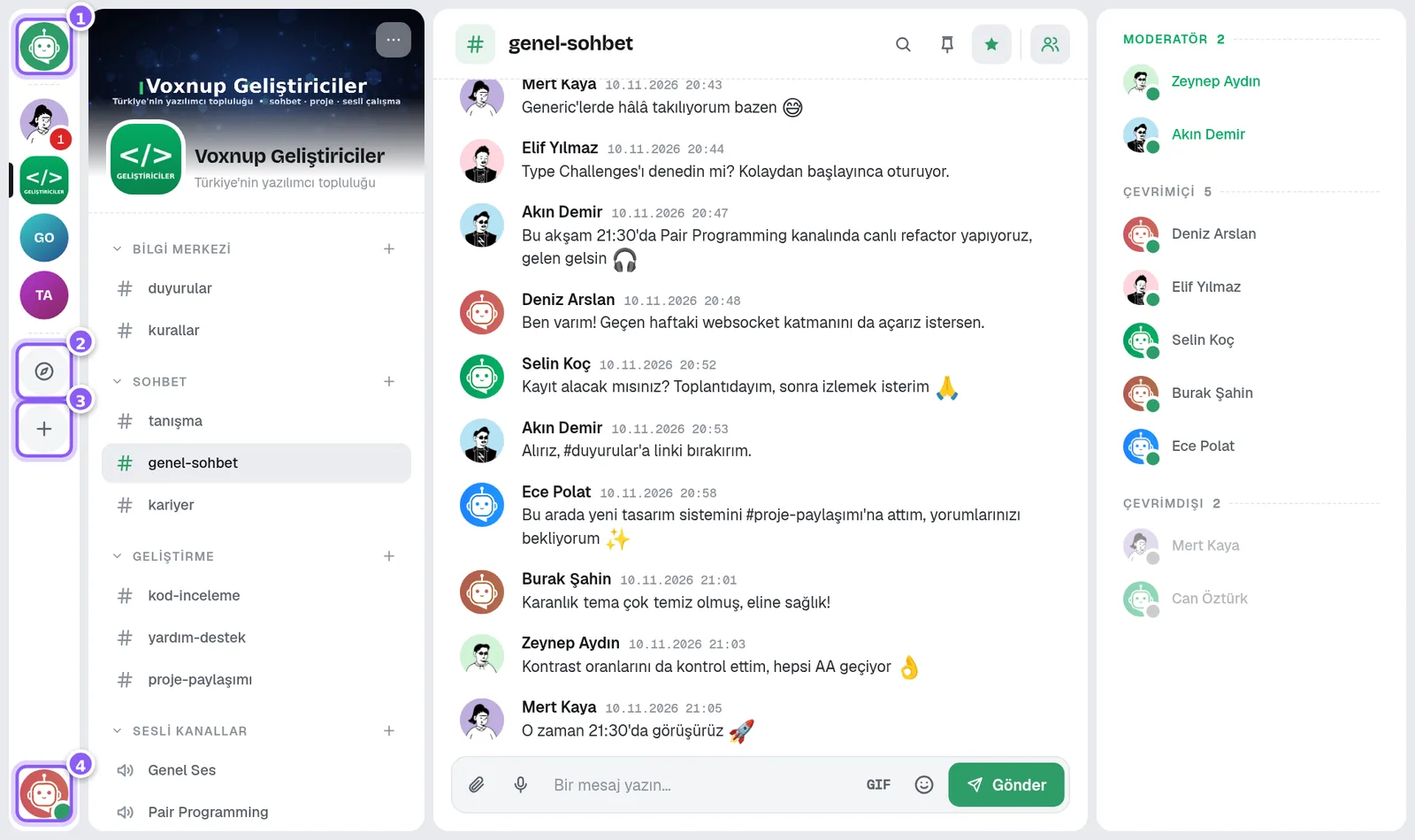
Ekranın en solundaki dar şerit raydır: en üstteki logo Genel Bakış'ı açar, altında katıldığın kanallar, pusula (Toplulukları Keşfet) ve + (Kanal Ekle) bulunur; en alttaki kendi avatarın ayarlar ve durum menüsünü açar. Ortadaki panel seçtiğin kanalın odalarını ya da özel sohbetlerini, sağ taraf sohbeti ve üye listesini gösterir.
Arayüzün bölümleri
- Genel Bakış (raydaki logo): arkadaşların, özel sohbetler ve favorilerin.
- Toplulukları Keşfet (pusula): herkese açık kanalları bul ve katıl.
- Kanal Ekle (+): kendi kanalını kur ya da davet koduyla bir kanala katıl.
- Kendi avatarın (en alt): durumunu değiştir, profilini düzenle, Ayarlar'ı aç, çıkış yap.
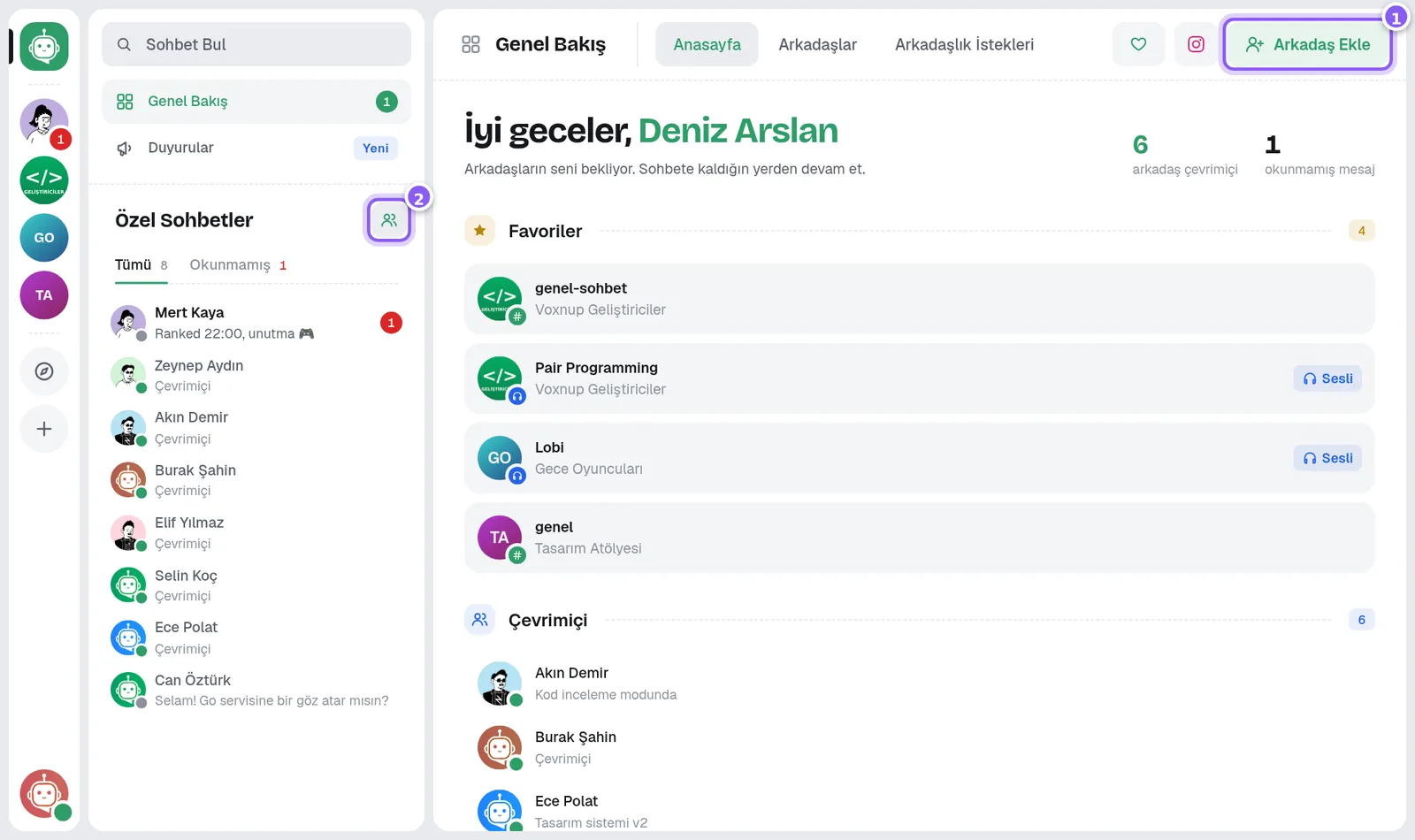
Genel Bakış
Genel Bakış'ta üç sekme vardır: Anasayfa (çevrimiçi arkadaşlar, okunmamış mesajlar ve favoriler), Arkadaşlar ve Arkadaşlık İstekleri. Sağ üstteki Arkadaş Ekle ile kullanıcı adından arkadaş eklersin (1). Soldaki Özel Sohbetler başlığının yanındaki düğme yeni grup sohbeti açar (2).
İlk 5 dakikada yapılacaklar
Ses aygıtlarını seç
İlk açılışta Hadi ses ayarlarını yapalım penceresi mikrofon ve hoparlörünü seçmeni ister. Atladıysan Ayarlar > Ses'ten yapabilirsin. Bkz. Ses ayarları.
Profilini düzenle
Avatar, afiş ve durum mesajı ekle. Bkz. Profil düzenleme.
Arkadaşlarını ekle
Arkadaş Ekle'ye arkadaşının kullanıcı adını yaz. Bkz. Arkadaş ekleme.
Bir kanala katıl ya da kendi kanalını kur
Pusuladan herkese açık kanalları keşfet, bir davet bağlantısıyla katıl ya da + ile kendi kanalını oluştur. Bkz. Kanal oluşturma.
Sesli odaya gir
Kanaldaki bir ses odasına tıkladığında hemen katılırsın. Mikrofon, kulaklık, kamera ve ekran paylaşımı soldaki panelin altındaki ses panelinden yönetilir. Bkz. Sesli odaya katılma.
Ctrl + K (Mac'te ⌘ + K) ile Hızlı geçiş penceresini açıp herhangi bir sohbete, kişiye, kanala ya da odaya adını yazarak gidebilirsin.
Sık sorulan sorular
Arayüzü açık temaya nasıl alırım?
Ayarlar > Görünüm'den Karanlık Tema, Aydınlık Tema ya da Dracula Tema'yı seç ve kaydet. Bkz. Görünüm, dil ve yayıncı modu.
Arayüz dilini değiştirebilir miyim?
Evet: Ayarlar > Dil. Türkçe, English, Deutsch, Русский ve Azərbaycanca arasından seç; kaydedince sayfa yenilenir.